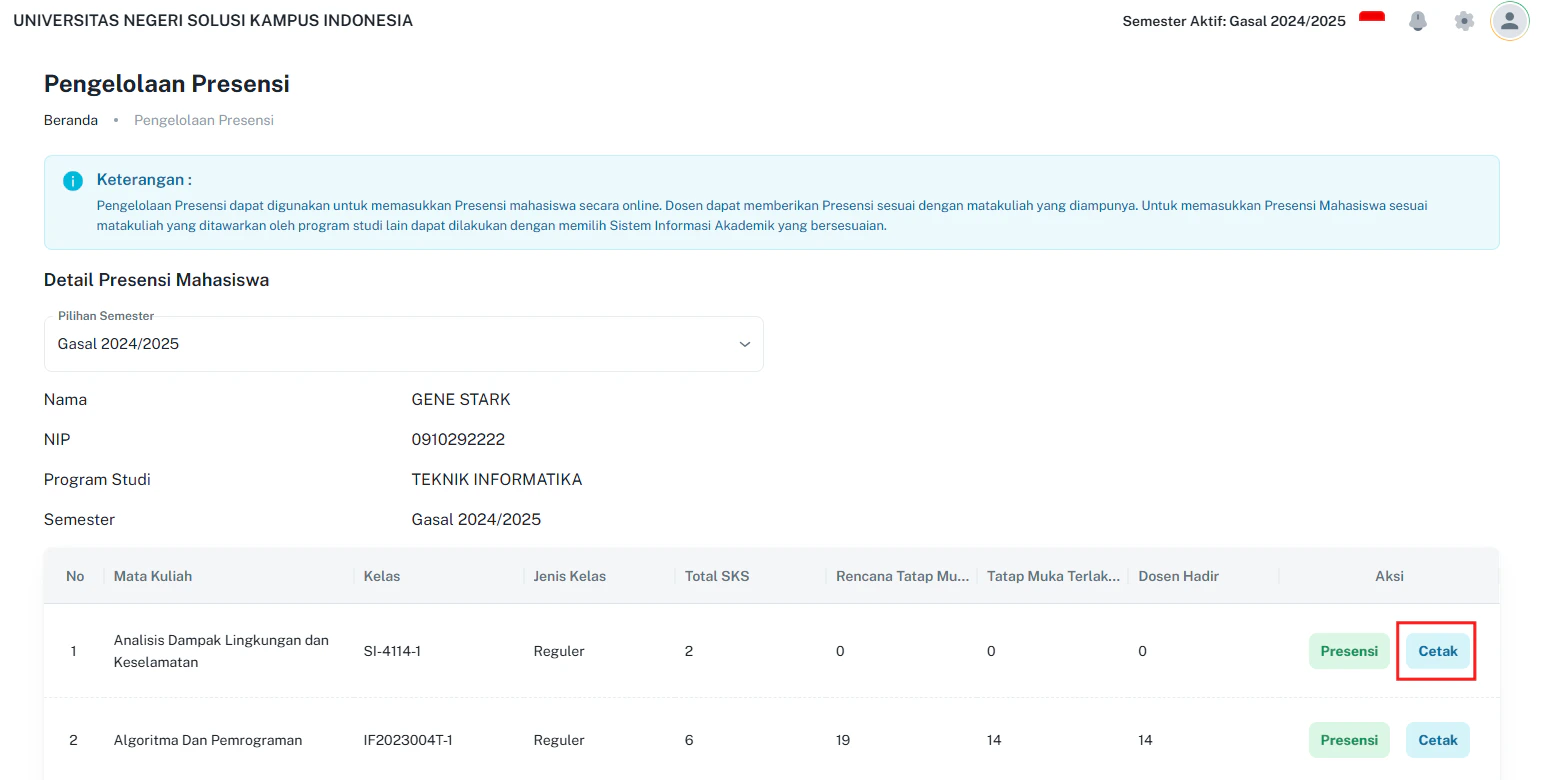
Apa Itu Menu Pengelolaan Presensi?
Sub menu Kehadiran digunakan oleh dosen untuk mengelola dan mencatat kehadiran mahasiswa pada setiap pertemuan perkuliahan. Data kehadiran ini menjadi bukti partisipasi mahasiswa dalam kegiatan belajar mengajar serta dapat digunakan sebagai komponen penilaian sesuai kebijakan akademik.Terdapat 2 Metode Presensi
Presensi Manual
Fitur ini digunakan oleh dosen pengampu kelas untuk melakukan penginputan presensi perkuliahan. Seluruh proses pencatatan kehadiran dilakukan langsung oleh dosen, tanpa adanya pengisian presensi oleh mahasiswa.
Presensi Mandiri
Fitur ini digunakan untuk memberikan akses kepada mahasiswa dalam melakukan pencatatan kehadiran secara mandiri pada pertemuan perkuliahan. Presensi ini biasanya diaktifkan oleh dosen pada waktu dan pertemuan tertentu sesuai kebutuhan perkuliahan.
Tata Cara Melakukan Presensi Manual
Login pada Portal Akademik menggunakan akun Anda
Login pada Portal Akademik menggunakan akun Anda
Masukkan username dan password pada halaman login, kemudian tekan tombol Login untuk mengakses fitur-fitur di Portal Akademik.
Akan menampilkan daftar mata kuliah yang diampu. Anda juga dapat melakukan pencarian data berdasarkan Semester dengan menggunakan Filter.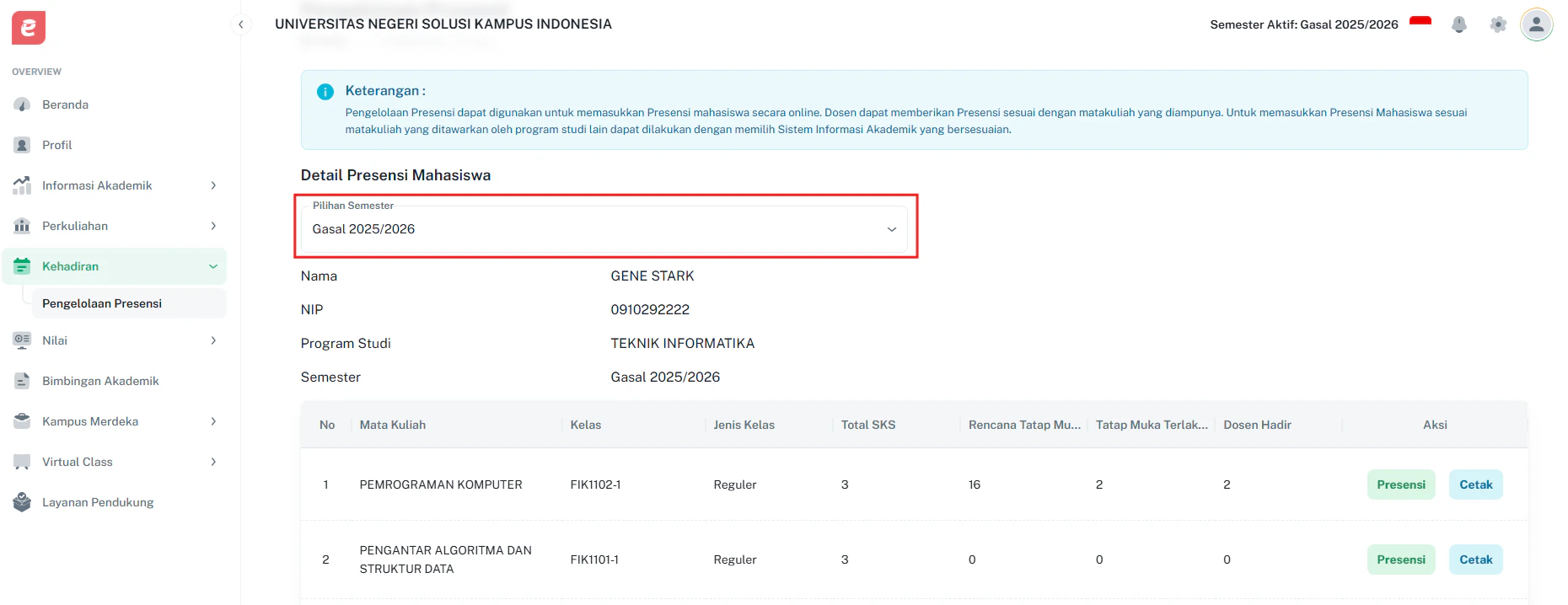
Tekan tombol Presensi
Tekan tombol Presensi
Akan menampilkan daftar Mata Kuliah dan Kelas yang Anda ampu, kemudian pilih kelas yang presensinya akan diinputkan dengan tekan tombol Presensi.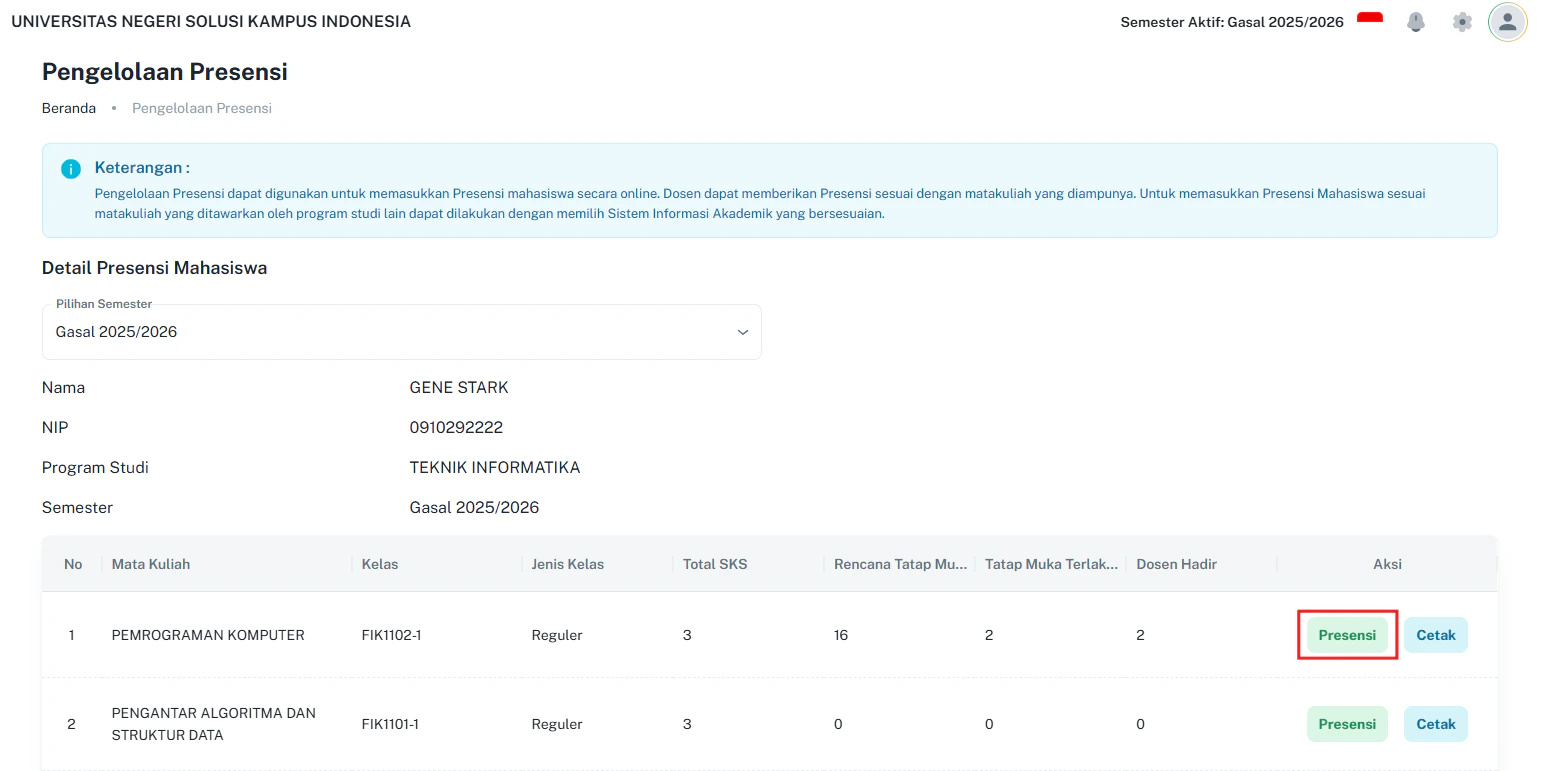
Pilih tombol Manual
Pilih tombol Manual
Dengan melakukan klik tombol Manual Anda akan diarahkan pada form input presensi.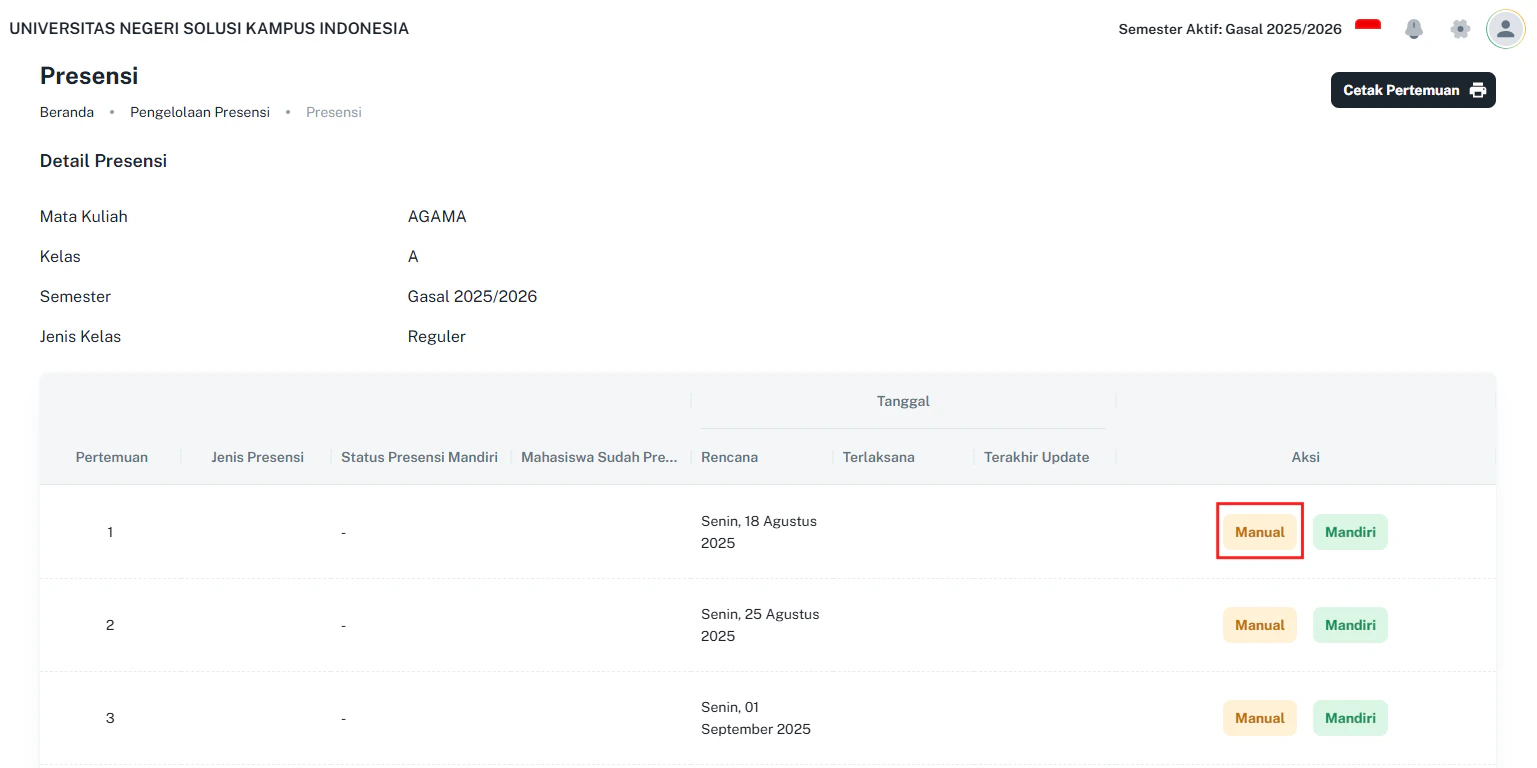
Lengkapi Form Presensi
Lengkapi Form Presensi
Pada form presensi Anda bisa mengisikan data Tema, Pokok Bahasan, Keterangan, kemudian Anda bisa mengisikan kehadiran mahasiswa pada kolom Kehadiran pilih sesuai kehadiran mahasiswa di kelas.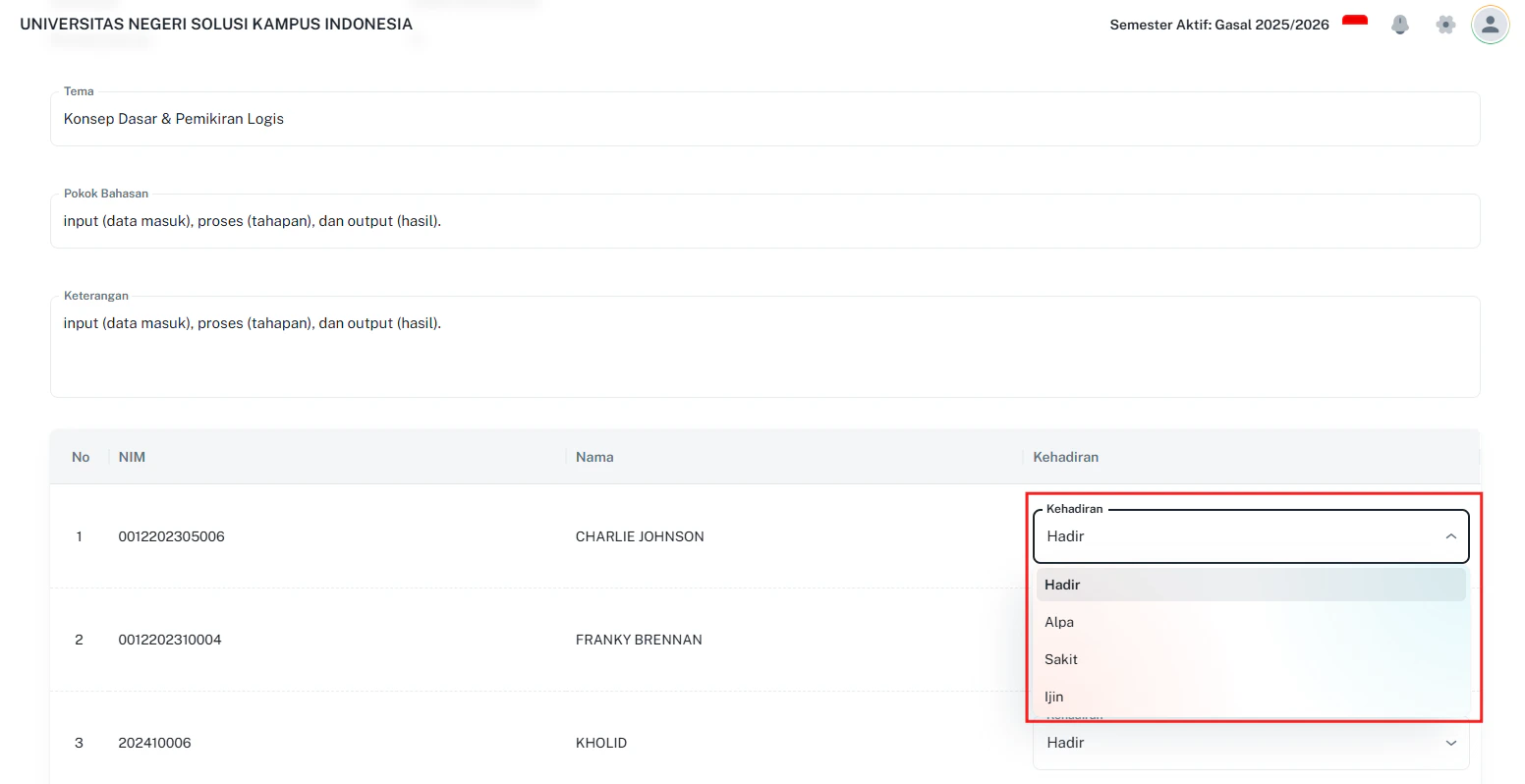
Tekan tombol Simpan
Tekan tombol Simpan
Untuk menyimpan data presensi yang telah Anda isikan. Presensi yang sudah disimpan dapat Anda update dengan klik pada tombol Update, lalu sesuaikan dengan perubahan yang di inginkan.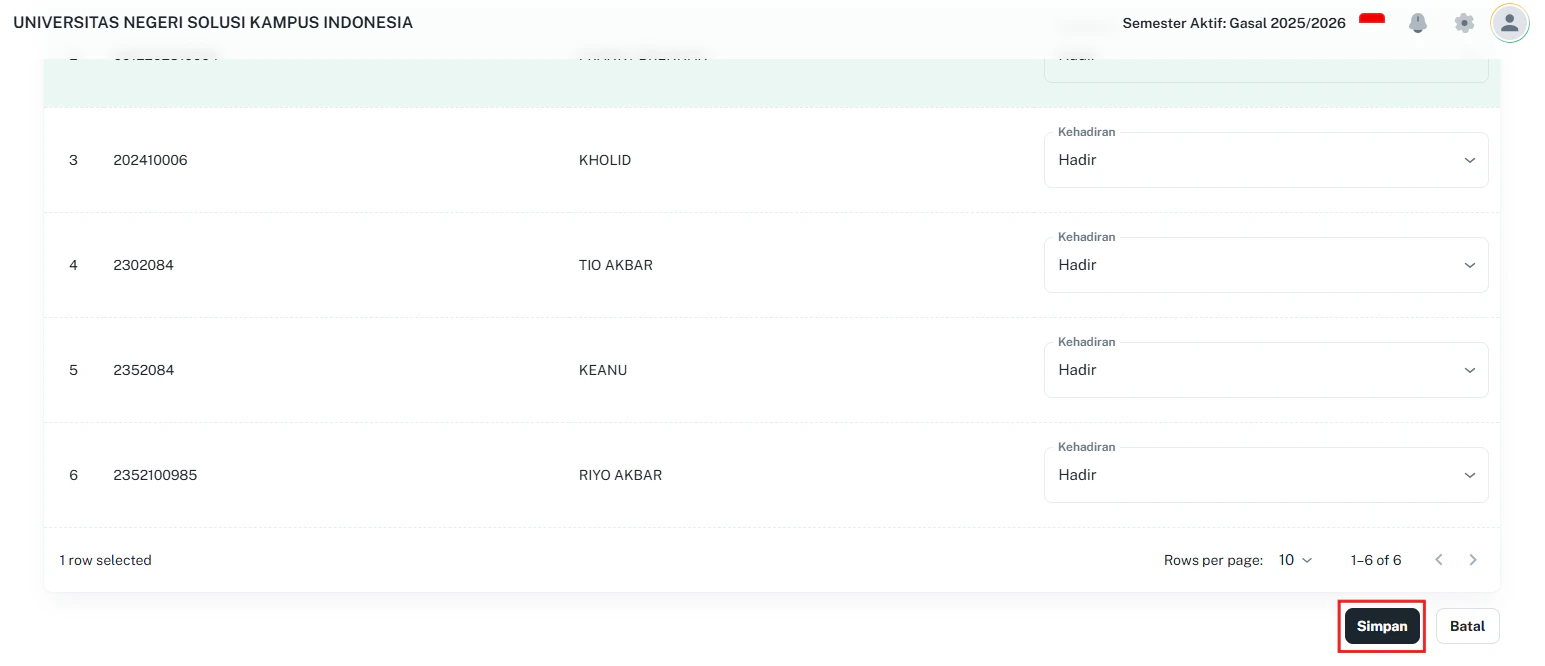
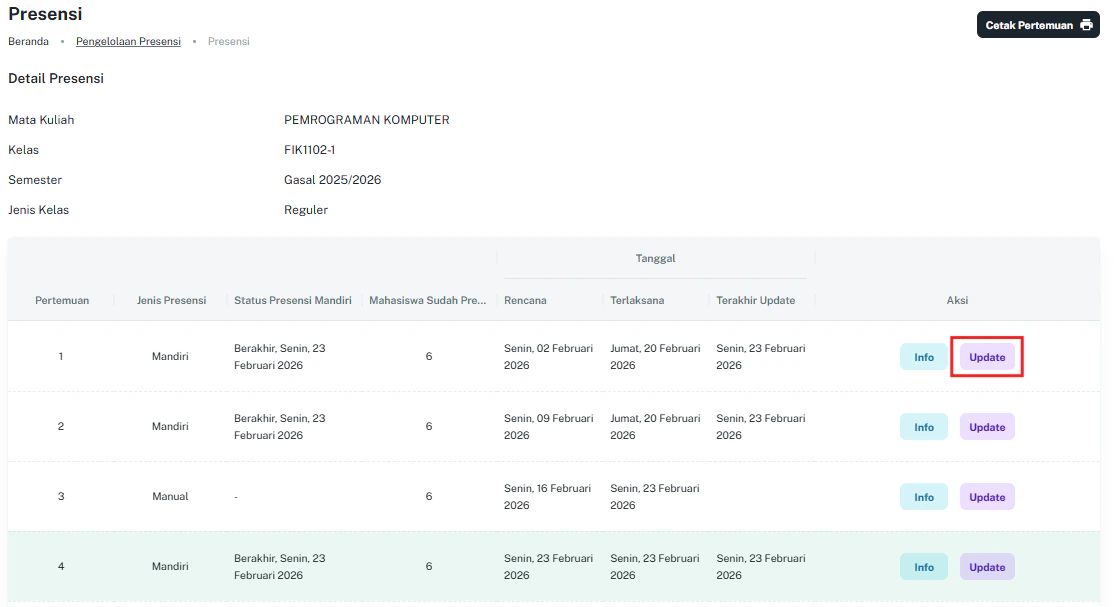
Pilih tombol Info
Pilih tombol Info
Untuk monitoring mahasiswa atau cek rekap data mahasiswa yang menginputkan presensi.
Tata Cara Melakukan Presensi Mandiri
Login pada Portal Akademik menggunakan akun Anda
Login pada Portal Akademik menggunakan akun Anda
Masukkan username dan password pada halaman login, kemudian tekan tombol Login untuk mengakses fitur-fitur di Portal Akademik.
Akan menampilkan daftar mata kuliah yang diampu. Anda juga dapat melakukan pencarian data berdasarkan Semester dengan menggunakan Filter.
Tekan tombol Presensi
Tekan tombol Presensi
Akan menampilkan daftar Mata Kuliah dan Kelas yang Anda ampu, kemudian pilih kelas yang presensinya akan diinputkan dengan tekan tombol Presensi.
Pilih tombol Mandiri
Pilih tombol Mandiri
Dengan melakukan klik tombol **Mandiri **Anda akan diarahkan pada form input presensi.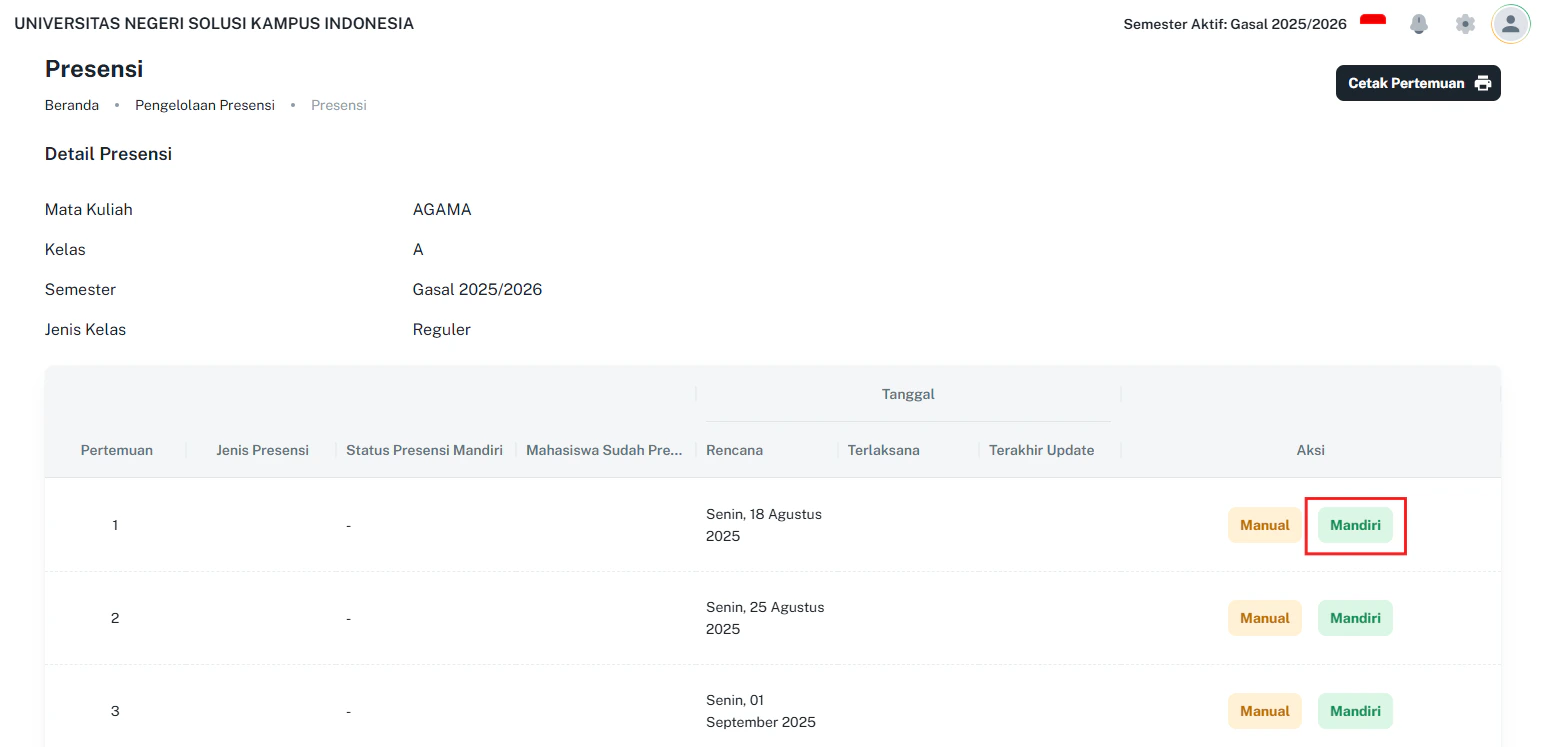
Setting Presensi
Setting Presensi
Anda dapat menentukan presensi untuk mahasiswa dengan melakukan setting pada form yang tampil, diperlukan input terkait Tema, Pokok Bahasan, Keterangan. 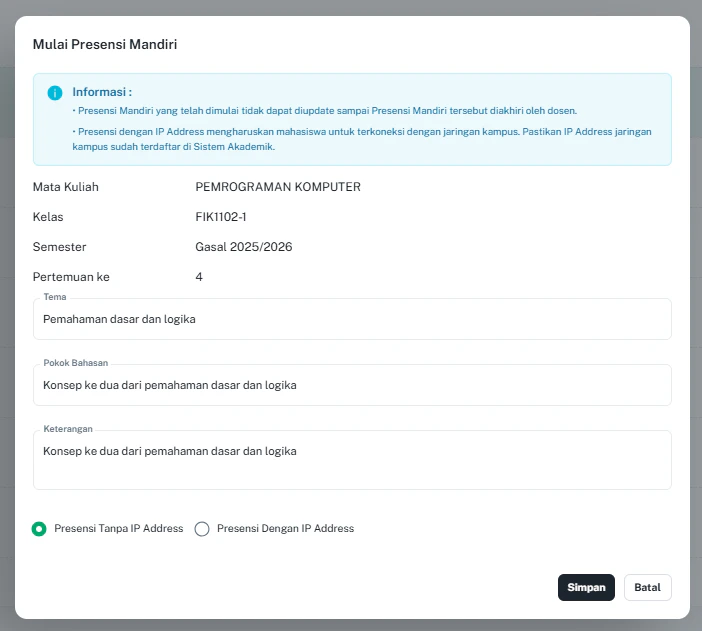
- Pilih Presensi Tanpa IP Address: Mahasiswa dapat melakukan presensi dari lokasi mana pun selama sesi presensi dibuka oleh dosen.
- Pilih **Presensi Dengan IP Address: **Opsi ini digunakan jika presensi hanya diperbolehkan melalui jaringan internet tertentu yang telah ditentukan. Sistem akan memverifikasi alamat IP untuk memastikan mahasiswa berada di lokasi yang sama dengan jaringan yang diizinkan.
Tekan tombol Simpan
Tekan tombol Simpan
Jika Anda sudah yakin dengan proses Presensi Mandiri yang Anda setting. Apabila setting presensi mandiri Anda arahkan Presensi Dengan IP Address, setelah simpan Anda dapat mematikan settingan IP Address dengan klik tombolMatikan Cek IP.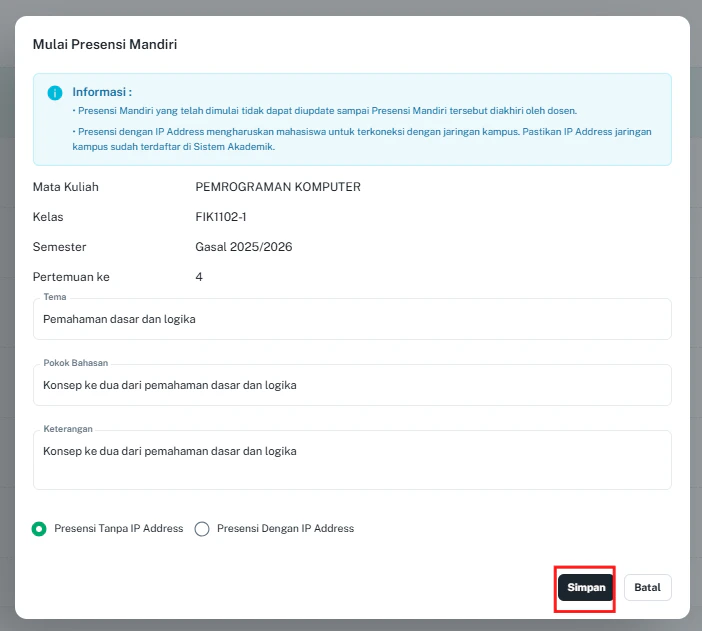
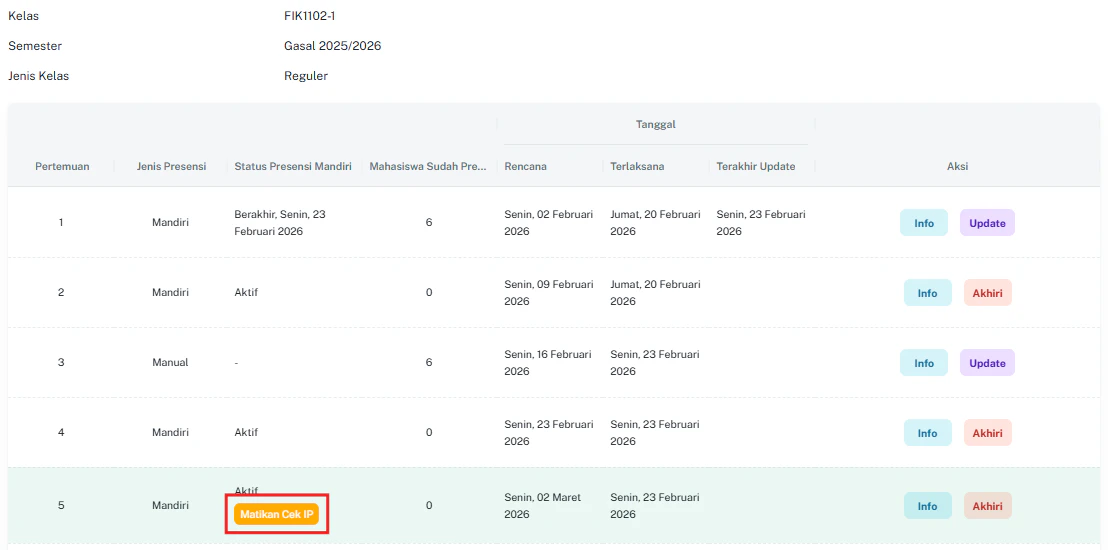
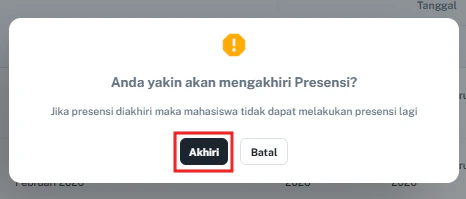
Tekan tombol Akhiri
Tekan tombol Akhiri
Untuk mengakhiri sesi presensi mandiri mahasiswa. Anda bisa mengakhiri apabila jam pelajaran berakhir dan mahasiswa tidak dapat melakukan presensi. Presensi yang berakhir dapat Anda update dengan klik pada tombol Update, lalu sesuaikan dengan perubahan yang di inginkan.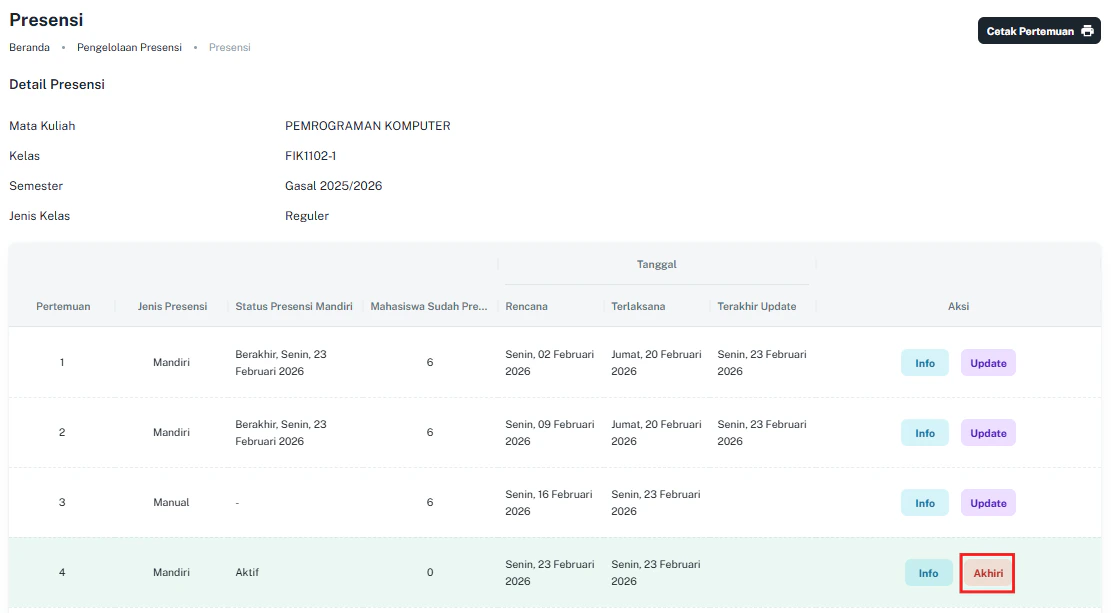
Pilih tombol Info
Pilih tombol Info
Untuk monitoring mahasiswa atau cek rekap data mahasiswa yang menginputkan presensi.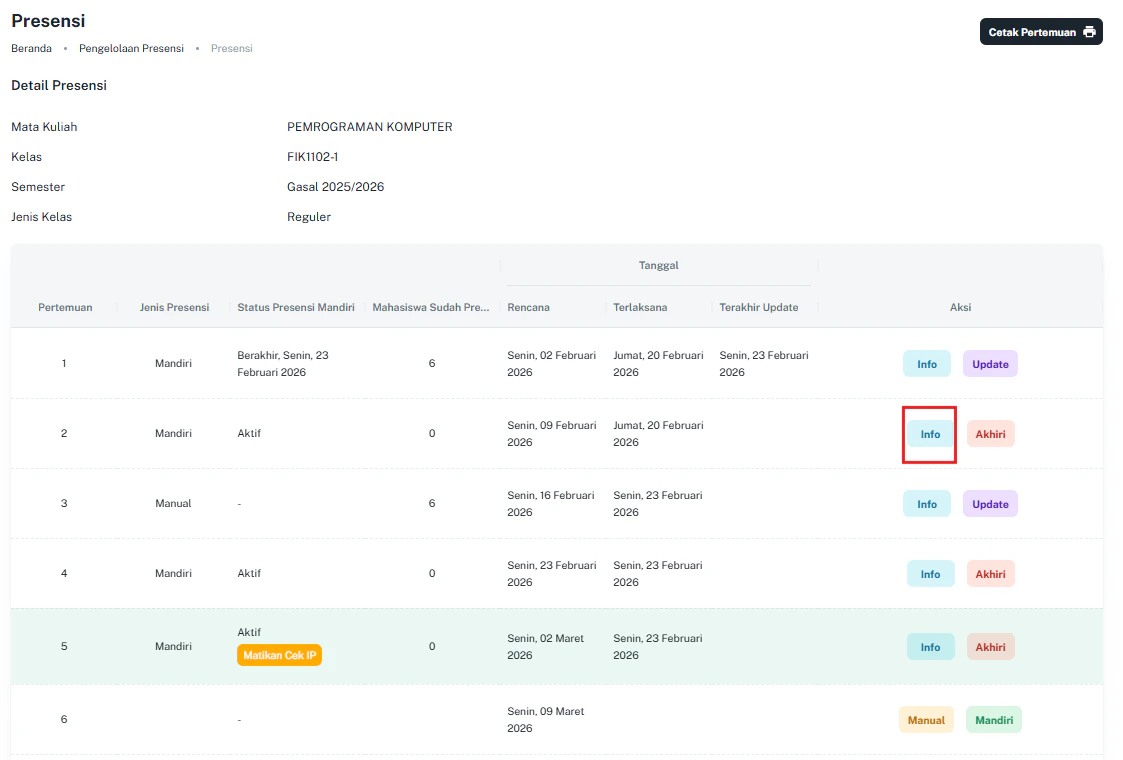
Langkah-langkah Melakukan Cetak Pada Presensi
- Login pada Portal Akademik menggunakan akun Anda.
-
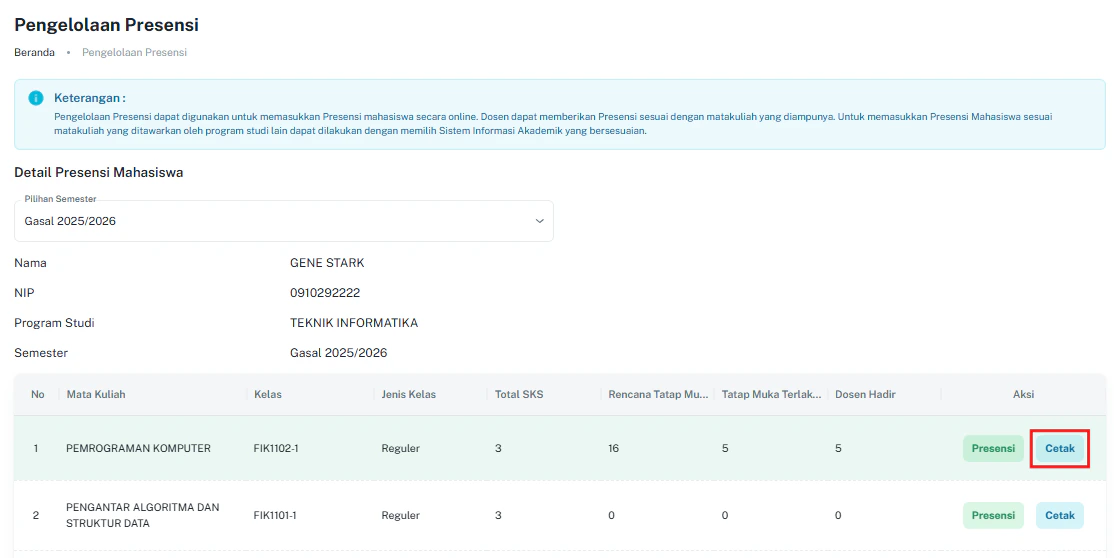
Lakukan klik tombol **Cetak, **jika Anda ingin mencetak Presensi pada kelas tertentu.
-
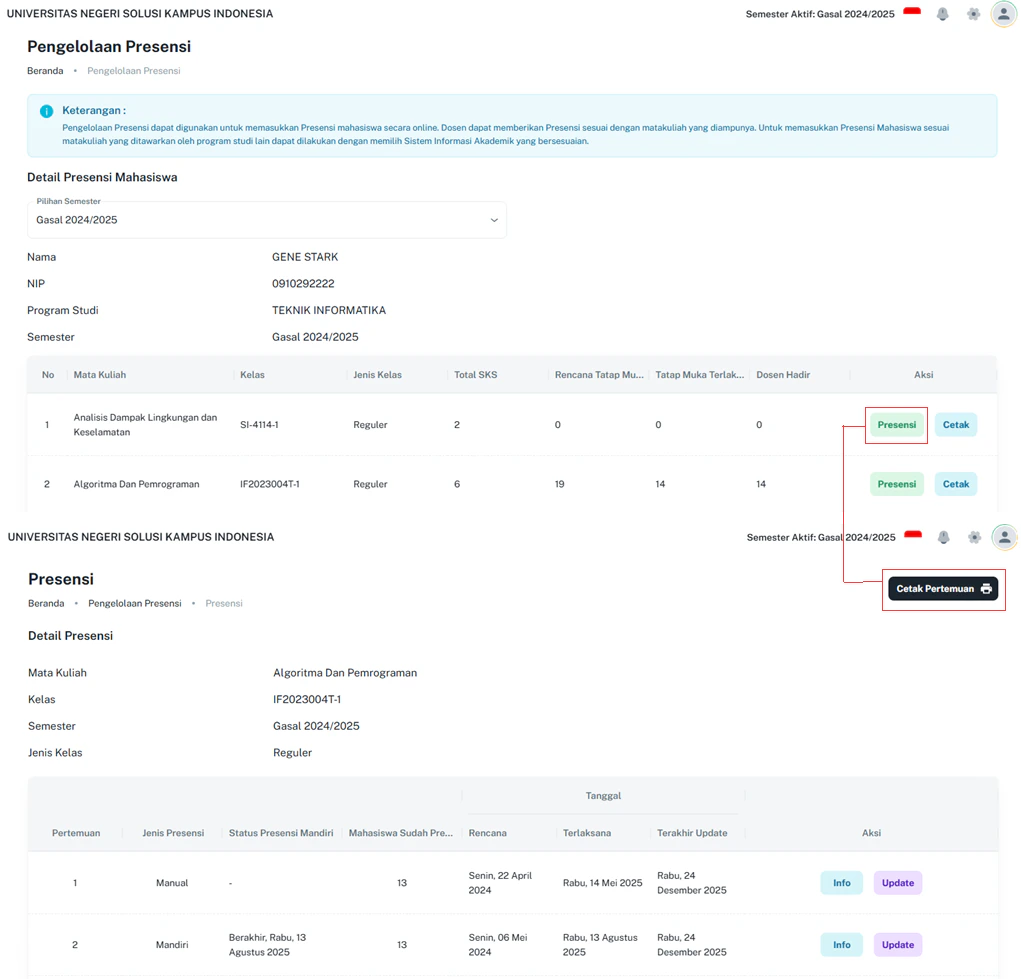
Jika Anda ingin melakukan Cetak Pertemuan, Anda perlu lakukan klik pada tombol Presensi pada Kelas yang ingin dicetak pertemuannya, kemudian lakukan klik pada tombol Cetak Pertemuan.
-
Untuk mencetak rekap presensi pada suatu kelas dapat dengan cara klik tombol Cetak pada halaman Kehadiran.