Melihat Profil Mahasiswa
Login pada Portal Akademik menggunakan akun Anda
Login pada Portal Akademik menggunakan akun Anda
Masukkan username dan password pada halaman login, kemudian tekan tombol Login untuk mengakses fitur-fitur di Portal Akademik.
Akan menampilkan data mahasiswa yang dibimbing.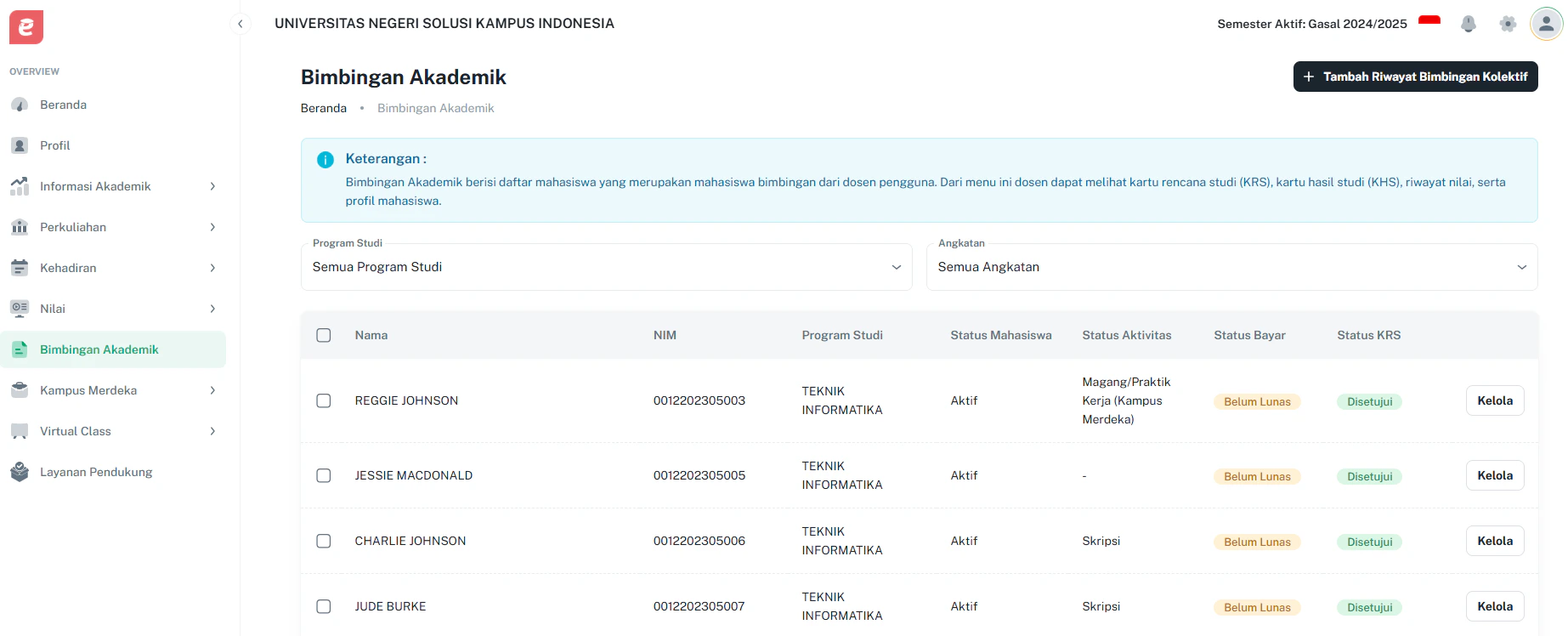
Tekan tombol Kelola
Tekan tombol Kelola
Data terkait mahasiswa akan terlihat, mulai dari Profil Mahasiswa, KRS, KHS, Transkip Nilai, Riwayat Bimbingan Akademik, Status Bayar.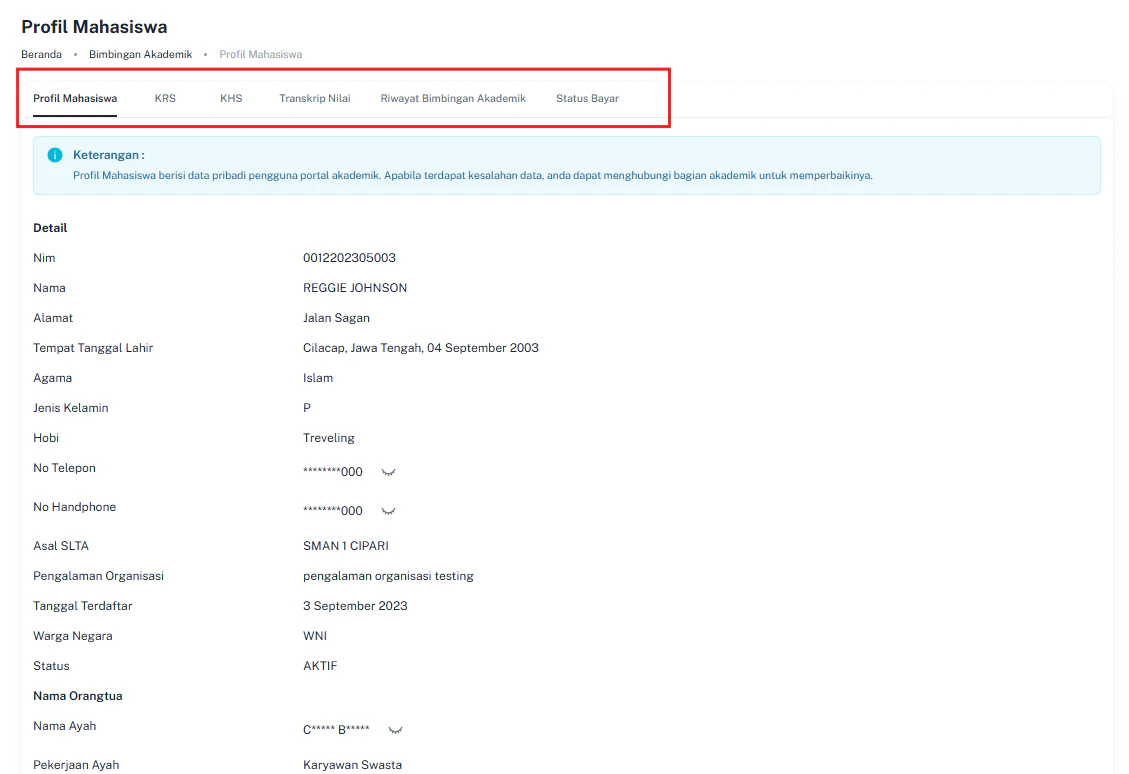
Pilih tab Profil Mahasiswa
Pilih tab Profil Mahasiswa
Pada tab Profil Mahasiswa ini memperlihatkan data mahasiswa, pada tab ini Anda hanya memiliki akses untuk melihat data mahasiswa saja.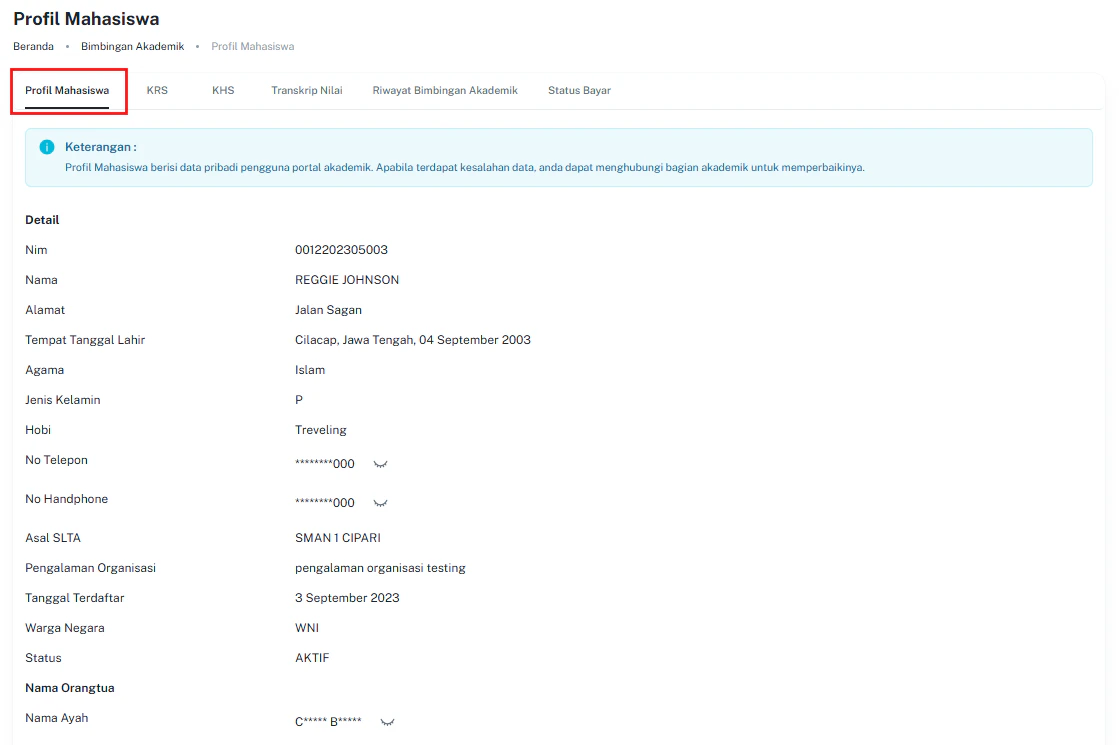
Mengelola KRS Mahasiswa
Login pada Portal Akademik menggunakan akun Anda
Login pada Portal Akademik menggunakan akun Anda
Masukkan username dan password pada halaman login, kemudian tekan tombol Login untuk mengakses fitur-fitur di Portal Akademik.
Akan menampilkan data mahasiswa yang dibimbing.
Tekan tombol Kelola
Tekan tombol Kelola
Data terkait mahasiswa akan terlihat, mulai dari Profil Mahasiswa, KRS, KHS, Transkip Nilai, Riwayat Bimbingan Akademik, Status Bayar.
Pilih tab KRS
Pilih tab KRS
Anda dapat melakukan persetujuan KRS mahasiswa melalui tab KRS, kemudian klik tombol Setujui KRS. Selain itu, Anda juga dapat menghapus mata kuliah dengan melakukan klik Hapus atau menambahkan mata kuliah dengan melakukan klik Tambah Mata Kuliah sesuai kebutuhan. Anda dapat sesuaikan tindakan yang akan dilakukan dengan fitur yang tersedia pada sistem.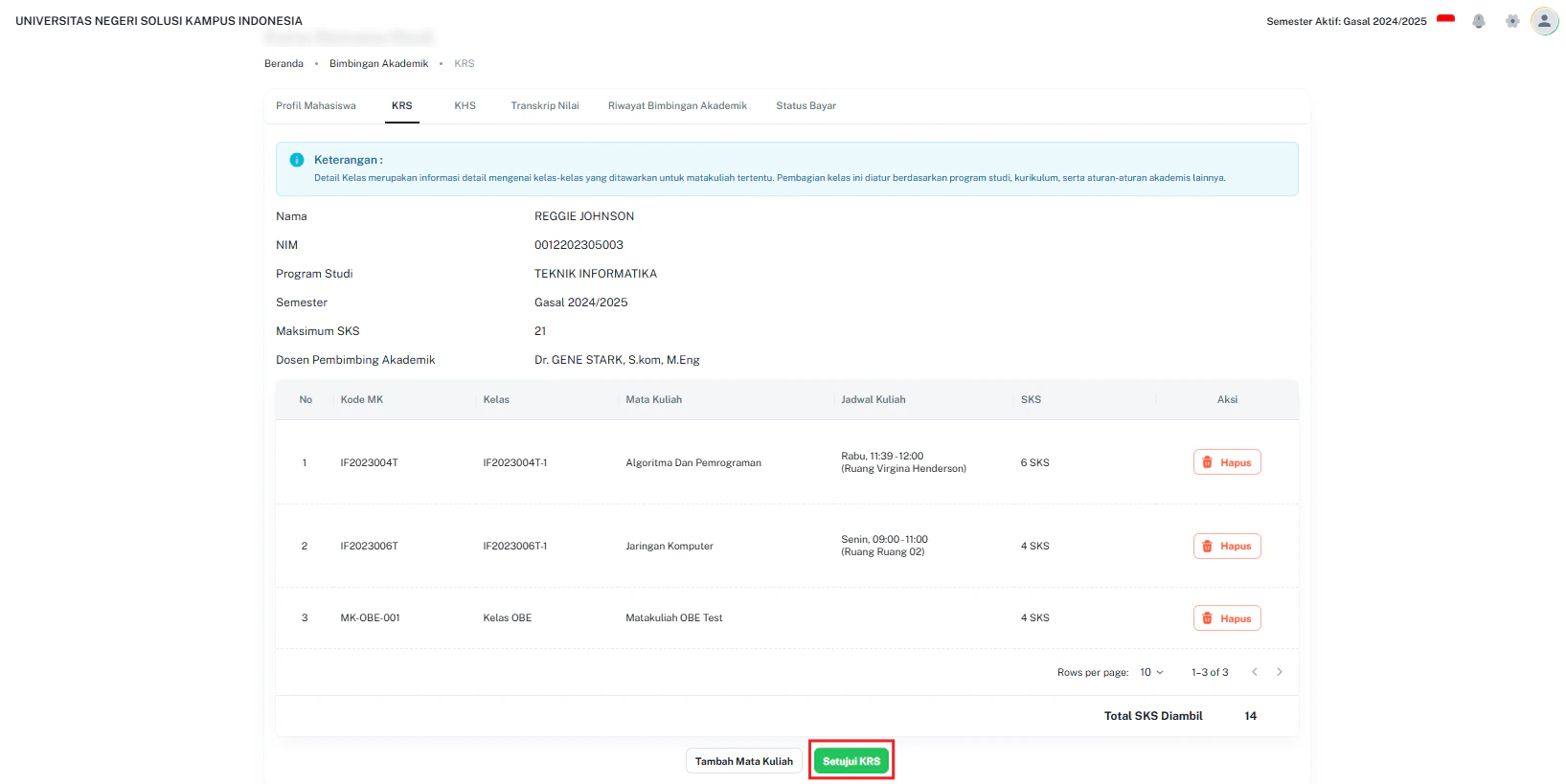
Tekan tombol Cetak
Tekan tombol Cetak
Jika sudah disetujui maka dosen pembimbing juga dapat mencetak KRS mahasiswa dengan cara tekan tombol Cetak jika ingin mencetak atau tekan tombol Kembali untuk kembali ke halaman Daftar Bimbingan Akademik.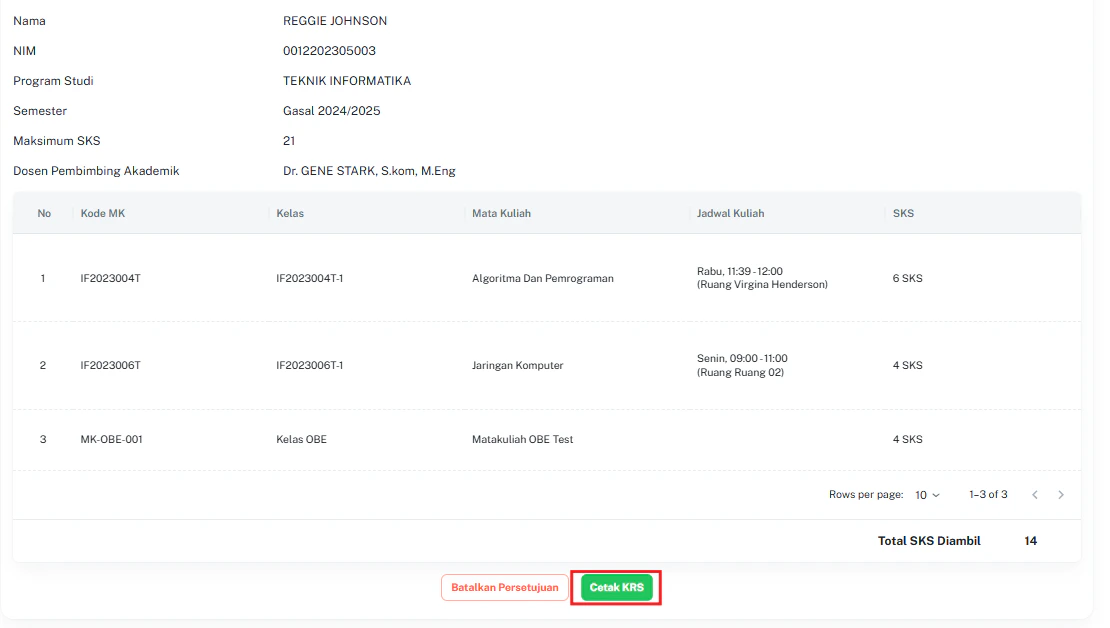
Melihat KHS Mahasiswa
Login pada Portal Akademik menggunakan akun Anda
Login pada Portal Akademik menggunakan akun Anda
Masukkan username dan password pada halaman login, kemudian tekan tombol Login untuk mengakses fitur-fitur di Portal Akademik.
Akan menampilkan data mahasiswa yang dibimbing.
Tekan tombol Kelola
Tekan tombol Kelola
Data terkait mahasiswa akan terlihat, mulai dari Profil Mahasiswa, KRS, KHS, Transkip Nilai, Riwayat Bimbingan Akademik, Status Bayar.
Pilih tab KHS
Pilih tab KHS
Anda dapat melihat data KHS mahasiswa pada menu yang tersedia. Selain itu, Anda juga dapat menampilkan KHS berdasarkan semester dengan menggunakan fitur filter semester.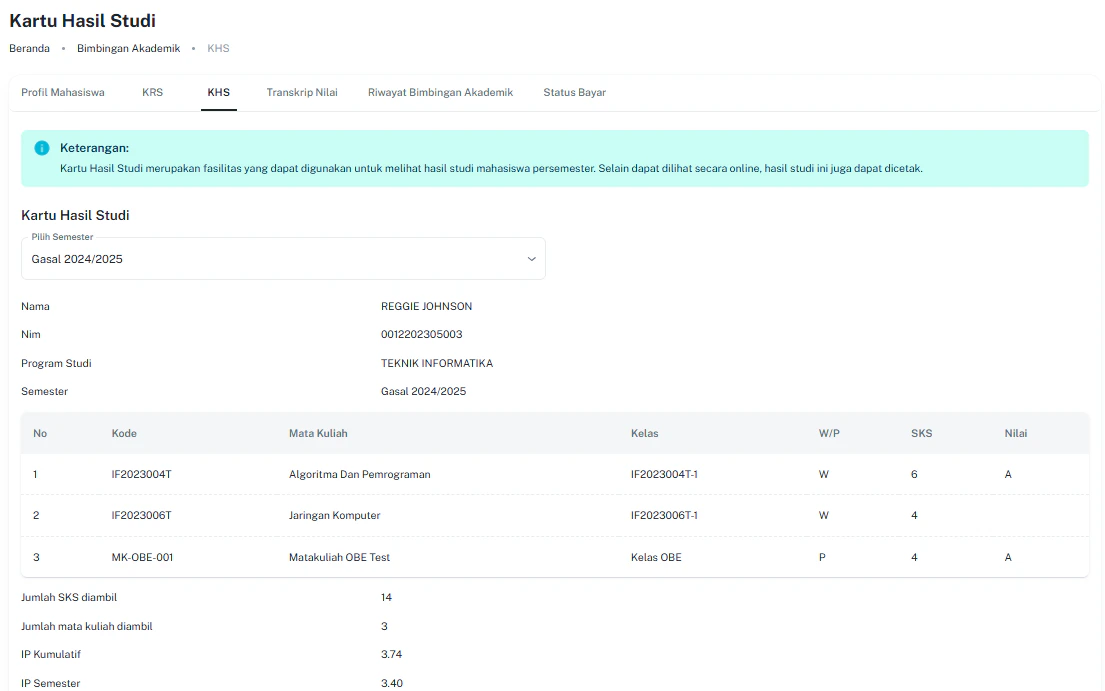
Tekan tombol Cetak
Tekan tombol Cetak
Pada tab KHS, Anda dapat melakukan pencetakan dengan mengklik tombol Cetak KHS yang tersedia.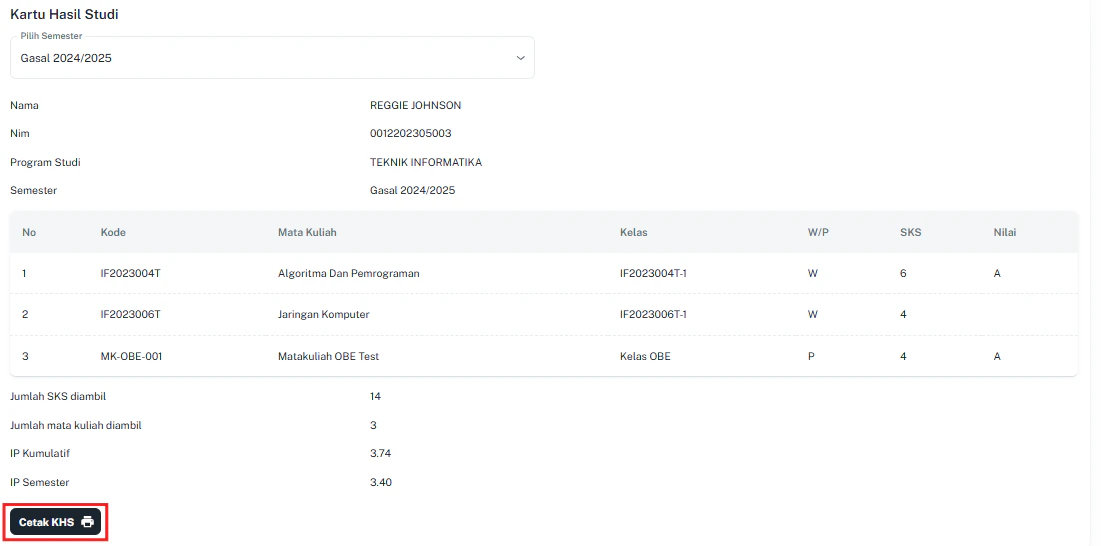
Melihat Transkip Nilai Mahasiswa
Login pada Portal Akademik menggunakan akun Anda
Login pada Portal Akademik menggunakan akun Anda
Masukkan username dan password pada halaman login, kemudian tekan tombol Login untuk mengakses fitur-fitur di Portal Akademik.
Akan menampilkan data mahasiswa yang dibimbing.
Tekan tombol Kelola
Tekan tombol Kelola
Data terkait mahasiswa akan terlihat, mulai dari Profil Mahasiswa, KRS, KHS, Transkip Nilai, Riwayat Bimbingan Akademik, Status Bayar.
Pilih tab Transkip Nilai
Pilih tab Transkip Nilai
Anda dapat melihat data Transkip Nilai mahasiswa pada menu yang tersedia. Selain itu, Anda juga dapat menampilkan mata kuliah yang belum diambil dengan tekan tombol Cek Mata Kuliah yang Belum Diambil.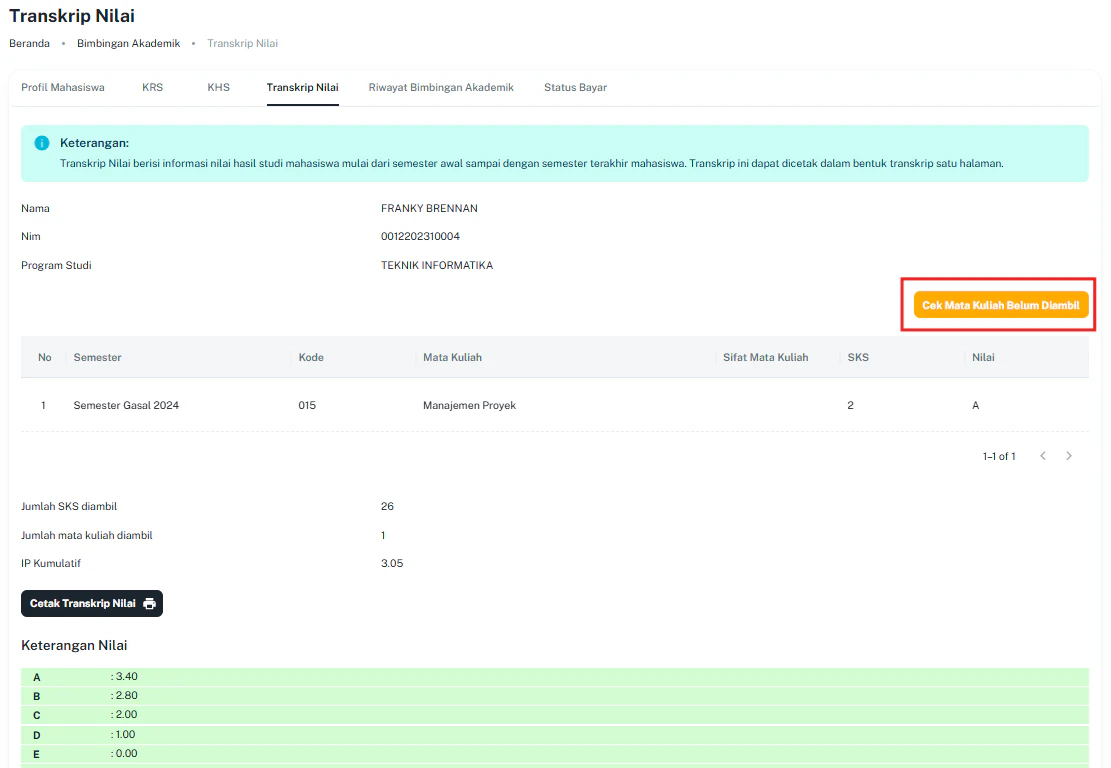
Tekan tombol Cetak
Tekan tombol Cetak
Pada tab Transkip Nilai, Anda dapat melakukan pencetakan dengan mengklik tombol Cetak Transkip Nilai yang tersedia.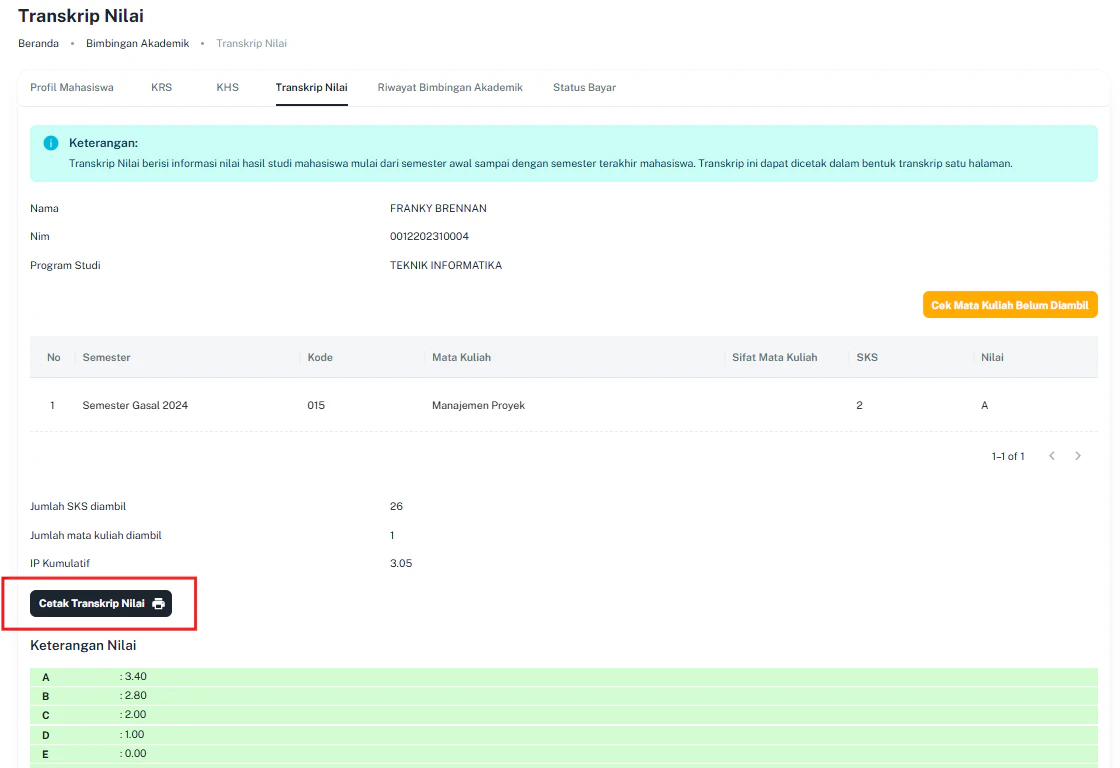
Melihat Riwayat Bimbingan Mahasiswa
Login pada Portal Akademik menggunakan akun Anda
Login pada Portal Akademik menggunakan akun Anda
Masukkan username dan password pada halaman login, kemudian tekan tombol Login untuk mengakses fitur-fitur di Portal Akademik.
Akan menampilkan data mahasiswa yang dibimbing.
Tekan tombol Kelola
Tekan tombol Kelola
Data terkait mahasiswa akan terlihat, mulai dari Profil Mahasiswa, KRS, KHS, Transkip Nilai, Riwayat Bimbingan Akademik, Status Bayar.
Pilih tab Riwayat Bimbingan
Pilih tab Riwayat Bimbingan
Anda dapat melakukan pengelolaan riwayat bimbingan pada tab Riwayat Bimbingan Akademik, pada tab ini Anda dapat mengubah data atau menambahkan data. Hal tersebut sesuai dengan fitur yang tertampil.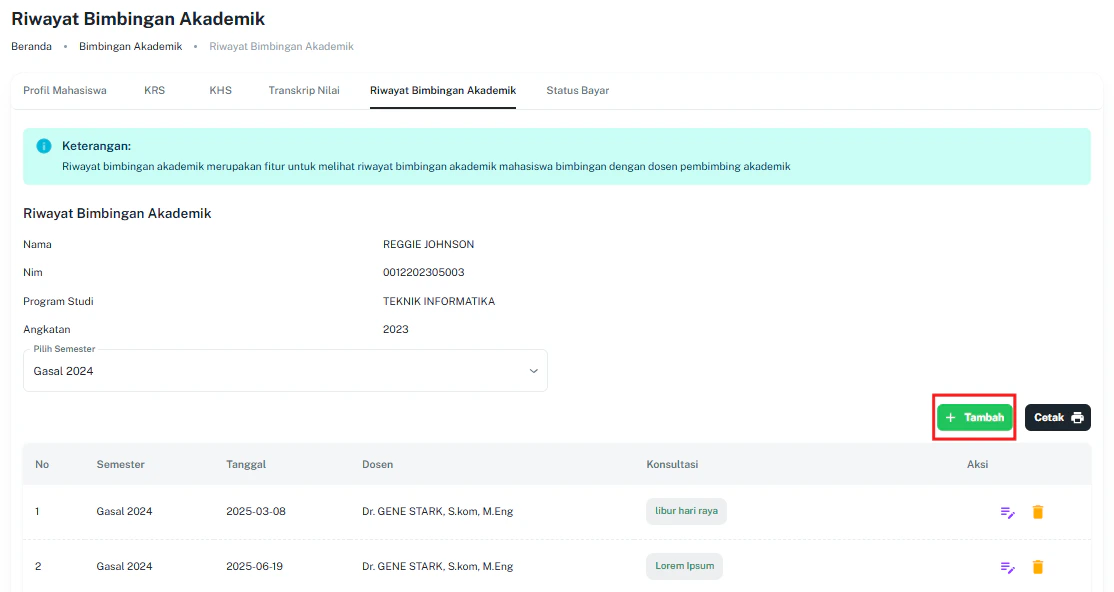
Tekan tombol Cetak
Tekan tombol Cetak
Pada tab Riwayat Bimbingan, Anda dapat melakukan pencetakan dengan mengklik tombol Cetak Riwayat Bimbingan yang tersedia.
Melihat Status Bayar Mahasiswa
Login pada Portal Akademik menggunakan akun Anda
Login pada Portal Akademik menggunakan akun Anda
Masukkan username dan password pada halaman login, kemudian tekan tombol Login untuk mengakses fitur-fitur di Portal Akademik.
Akan menampilkan data mahasiswa yang dibimbing.
Tekan tombol Kelola
Tekan tombol Kelola
Data terkait mahasiswa akan terlihat, mulai dari Profil Mahasiswa, KRS, KHS, Transkip Nilai, Riwayat Bimbingan Akademik, Status Bayar.
Pilih tab Status Bayar
Pilih tab Status Bayar
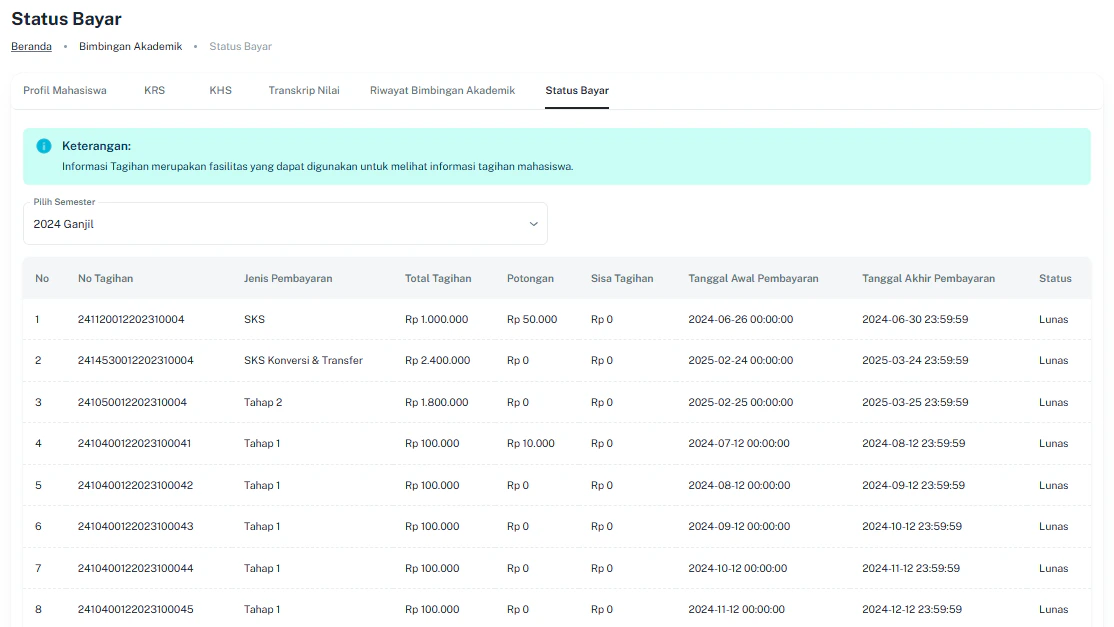
Anda dapat melihat status pembayaran mahasiswa pada menu yang tersedia. Selain itu, data pembayaran juga dapat ditampilkan berdasarkan semester dengan menggunakan fitur filter semester.