> ## Documentation Index
> Fetch the complete documentation index at: https://docs-academiclecturer.ecampuz.com/llms.txt
> Use this file to discover all available pages before exploring further.
# Pengelolaan Presensi
### Apa Itu Menu Pengelolaan Presensi?
Sub menu **Kehadiran** digunakan oleh dosen untuk mengelola dan mencatat kehadiran mahasiswa pada setiap pertemuan perkuliahan. Data kehadiran ini menjadi bukti partisipasi mahasiswa dalam kegiatan belajar mengajar serta dapat digunakan sebagai komponen penilaian sesuai kebijakan akademik.
### Terdapat 2 Metode Presensi
Fitur ini digunakan oleh dosen pengampu kelas untuk melakukan penginputan presensi perkuliahan. Seluruh proses pencatatan kehadiran dilakukan langsung oleh dosen, tanpa adanya pengisian presensi oleh mahasiswa.
Fitur ini digunakan untuk memberikan akses kepada mahasiswa dalam melakukan pencatatan kehadiran secara mandiri pada pertemuan perkuliahan. Presensi ini biasanya diaktifkan oleh dosen pada waktu dan pertemuan tertentu sesuai kebutuhan perkuliahan.
### **Tata Cara Melakukan Presensi Manual**
Masukkan username dan password pada halaman login, kemudian tekan tombol **Login** untuk mengakses fitur-fitur di Portal Akademik.
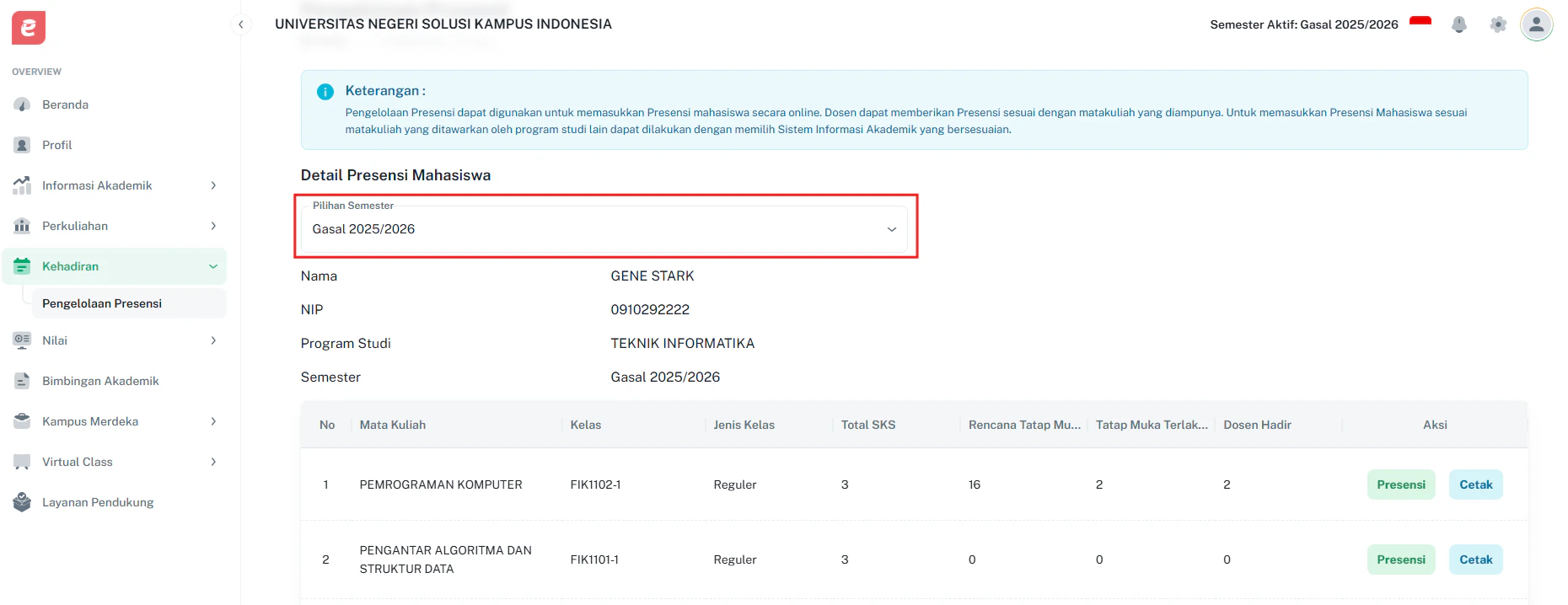
Akan menampilkan daftar mata kuliah yang diampu. Anda juga dapat melakukan pencarian data berdasarkan Semester dengan menggunakan Filter.
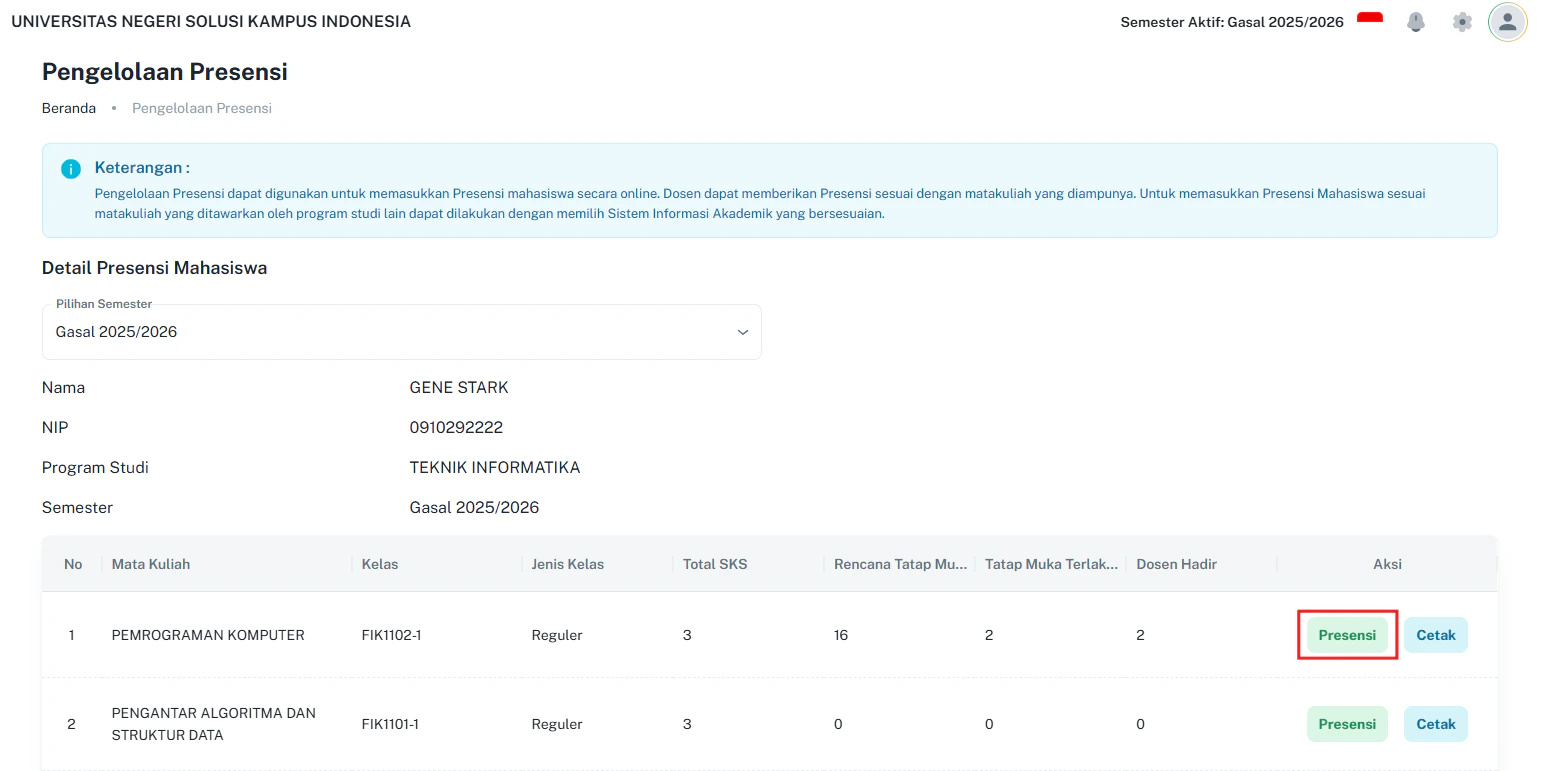
 Akan menampilkan daftar Mata Kuliah dan Kelas yang Anda ampu, kemudian pilih kelas yang presensinya akan diinputkan dengan tekan tombol **Presensi.**
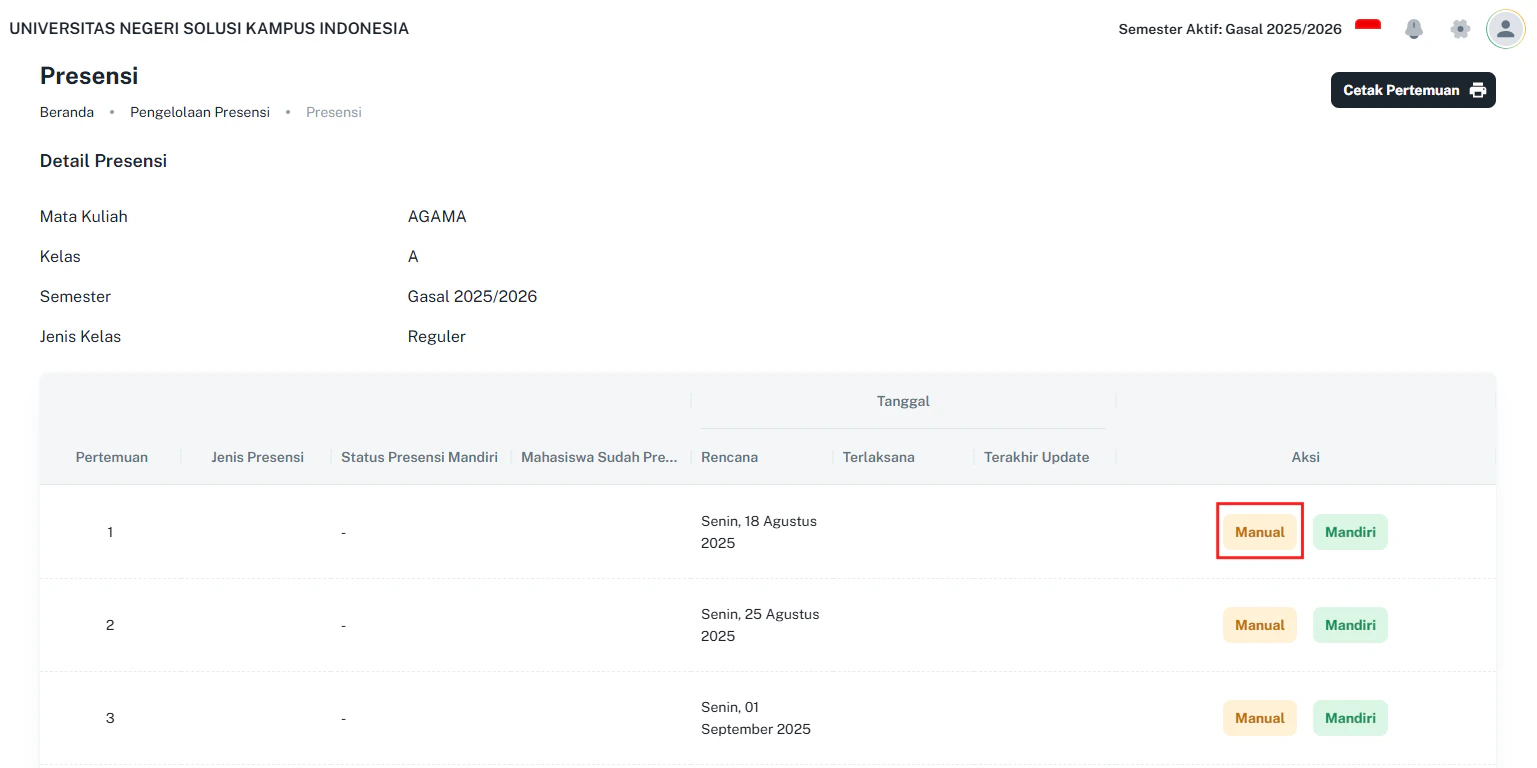
 Dengan melakukan klik tombol **Manual** Anda akan diarahkan pada form input presensi.
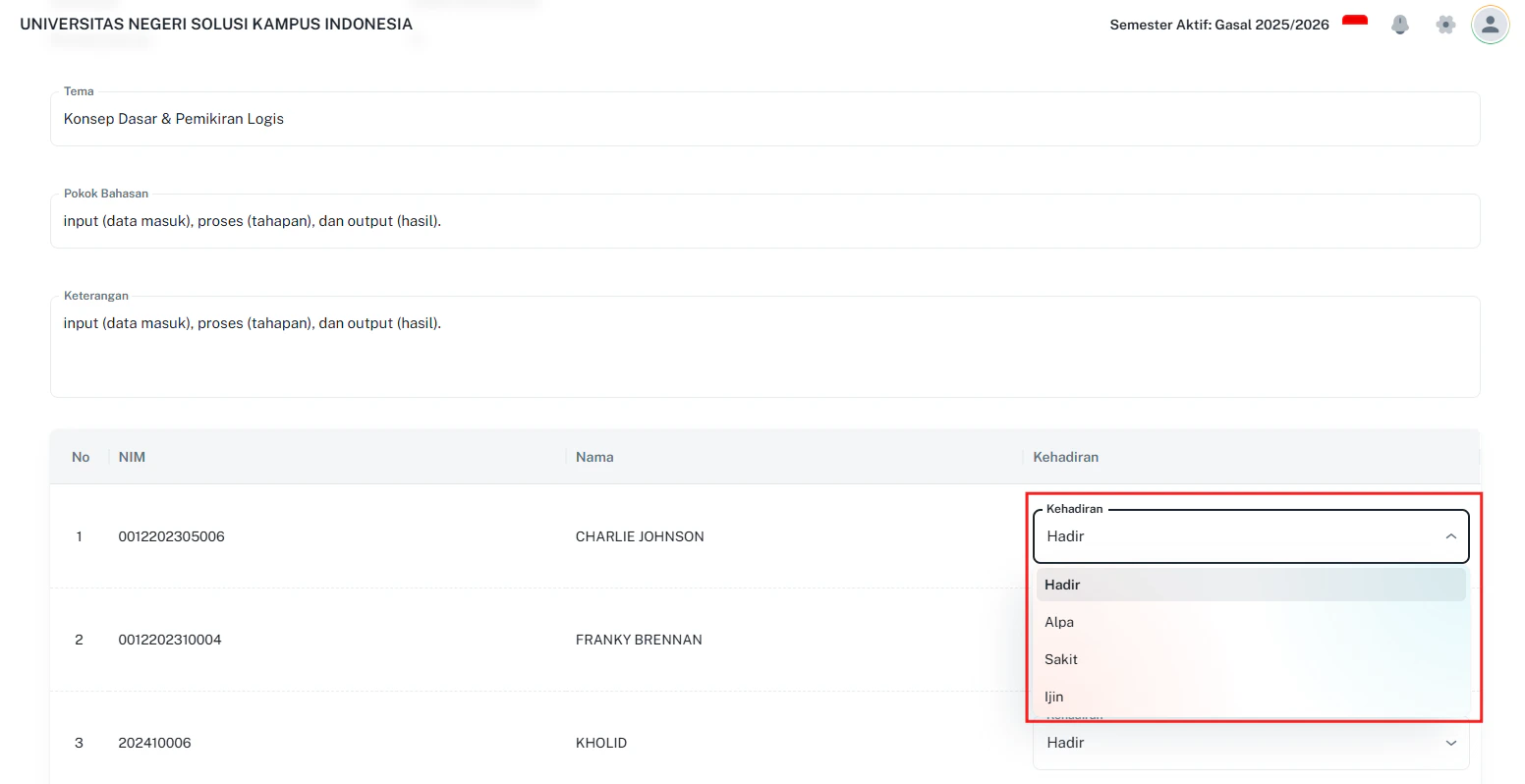
 Pada form presensi Anda bisa mengisikan data **Tema, Pokok Bahasan, Keterangan,** kemudian Anda bisa mengisikan kehadiran mahasiswa pada kolom **Kehadiran** pilih sesuai kehadiran mahasiswa di kelas.
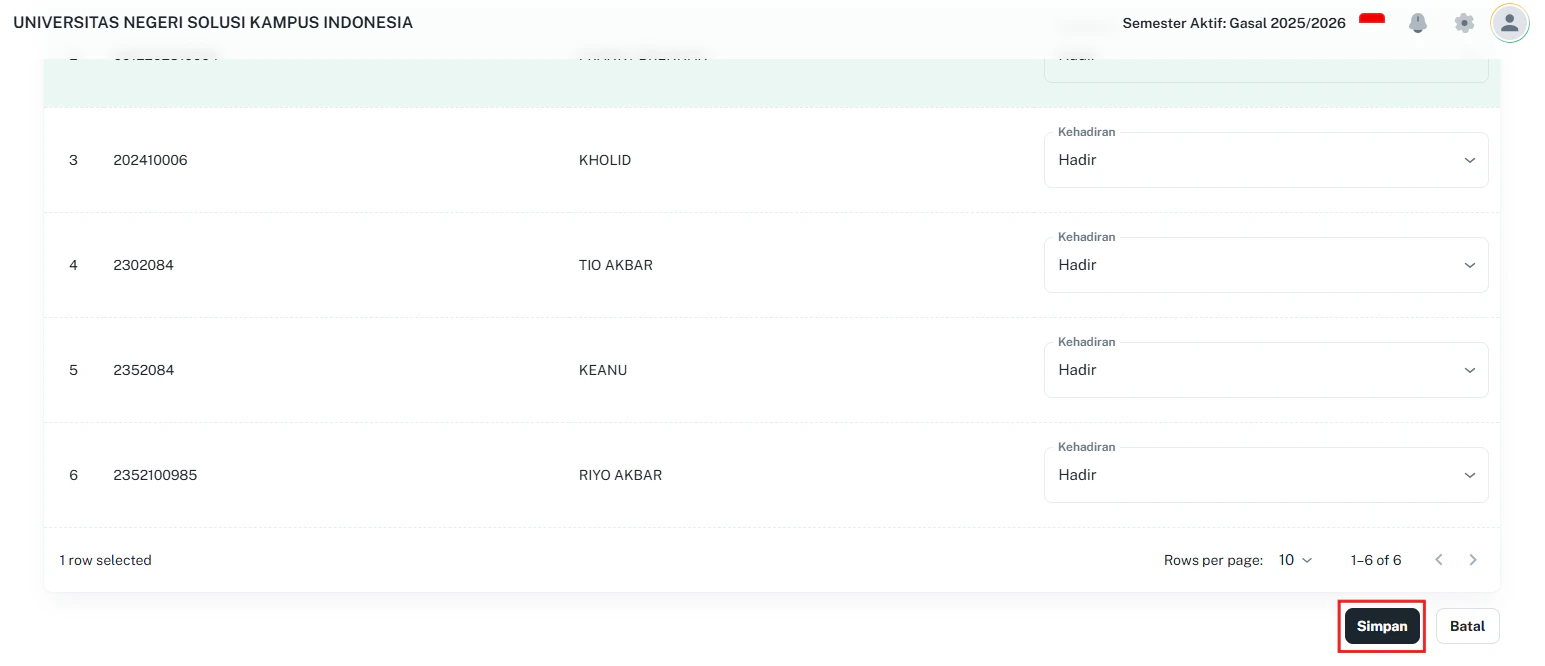
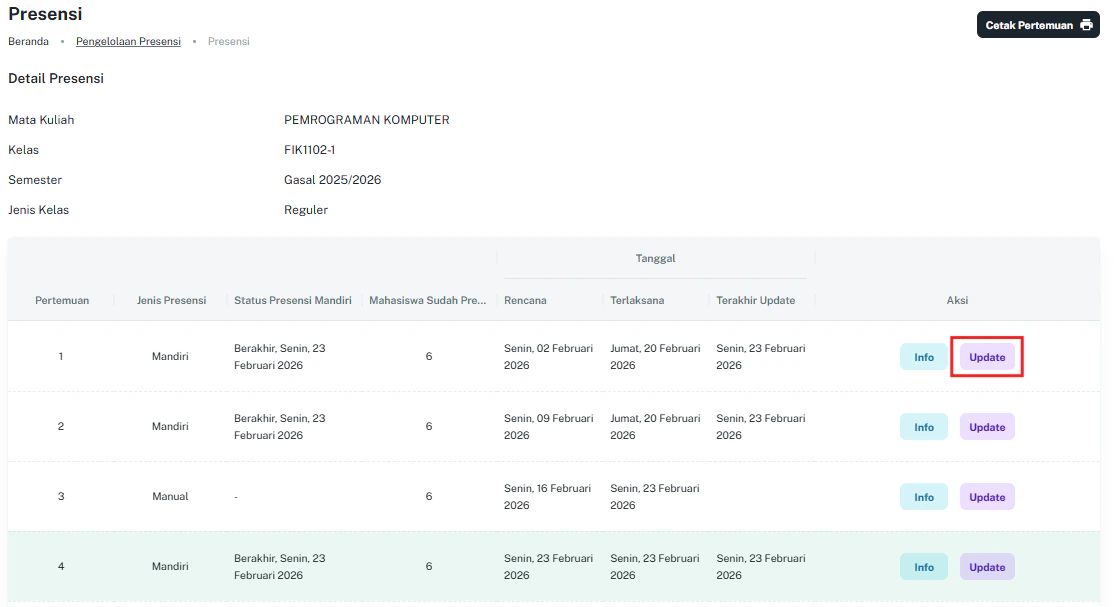
 Untuk menyimpan data presensi yang telah Anda isikan. Presensi yang sudah disimpan dapat Anda update dengan klik pada tombol **Update,** lalu sesuaikan dengan perubahan yang di inginkan.
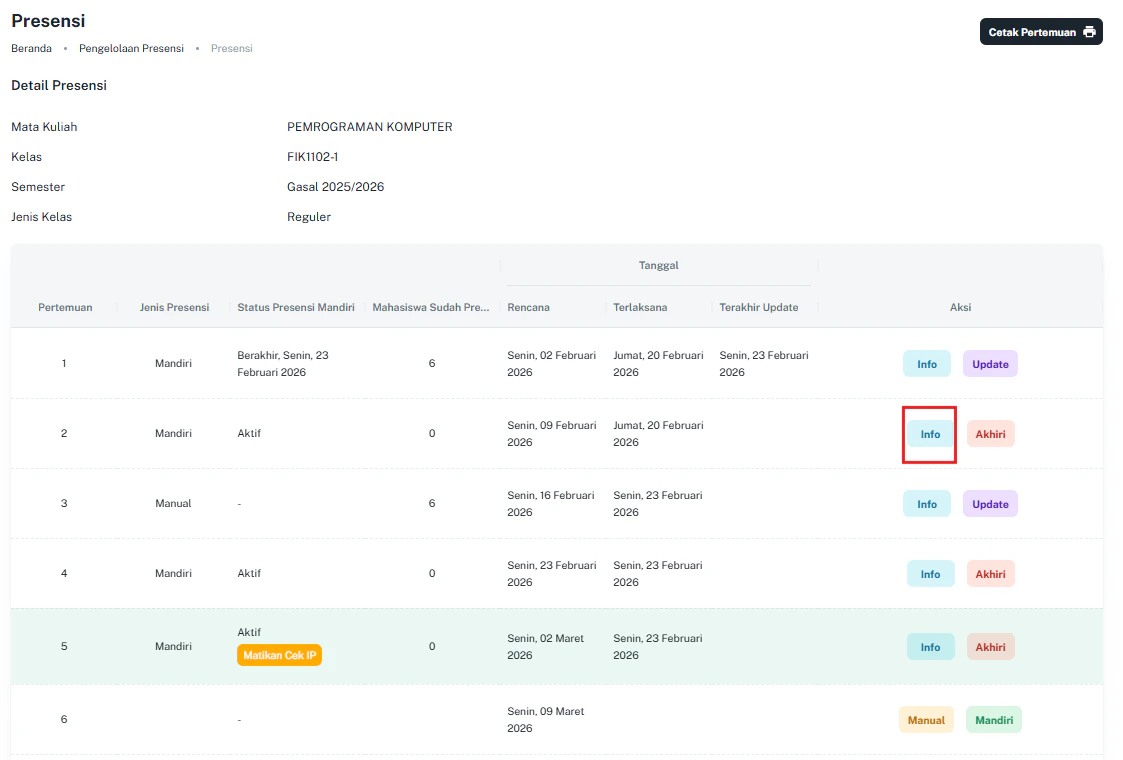
 Untuk monitoring mahasiswa atau cek rekap data mahasiswa yang menginputkan presensi.
 ### **Tata Cara Melakukan Presensi Mandiri**
Masukkan username dan password pada halaman login, kemudian tekan tombol **Login** untuk mengakses fitur-fitur di Portal Akademik.
Akan menampilkan daftar mata kuliah yang diampu. Anda juga dapat melakukan pencarian data berdasarkan Semester dengan menggunakan Filter.
Akan menampilkan daftar Mata Kuliah dan Kelas yang Anda ampu, kemudian pilih kelas yang presensinya akan diinputkan dengan tekan tombol **Presensi.**
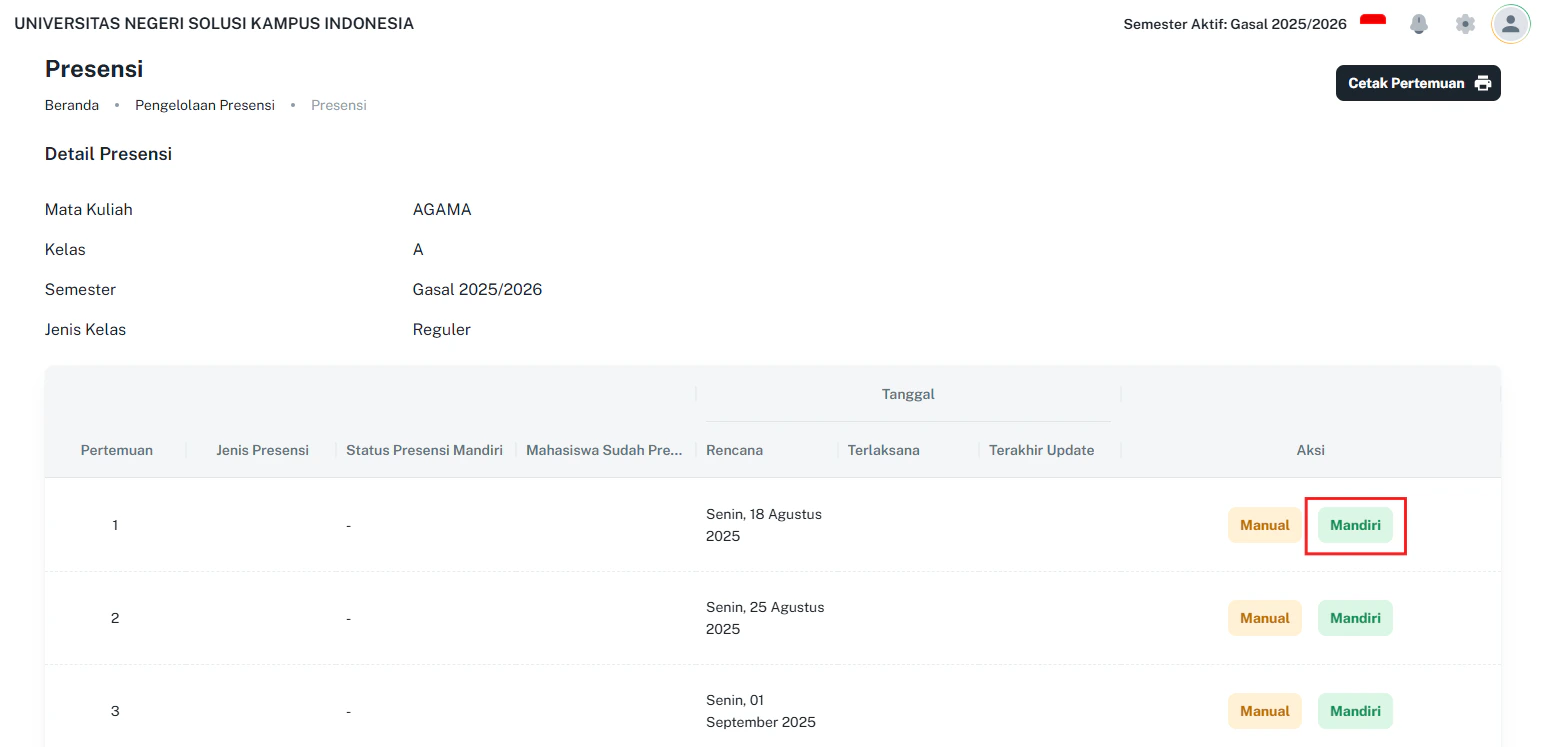
Dengan melakukan klik tombol \*\*Mandiri \*\*Anda akan diarahkan pada form input presensi.
### **Tata Cara Melakukan Presensi Mandiri**
Masukkan username dan password pada halaman login, kemudian tekan tombol **Login** untuk mengakses fitur-fitur di Portal Akademik.
Akan menampilkan daftar mata kuliah yang diampu. Anda juga dapat melakukan pencarian data berdasarkan Semester dengan menggunakan Filter.
Akan menampilkan daftar Mata Kuliah dan Kelas yang Anda ampu, kemudian pilih kelas yang presensinya akan diinputkan dengan tekan tombol **Presensi.**
Dengan melakukan klik tombol \*\*Mandiri \*\*Anda akan diarahkan pada form input presensi.
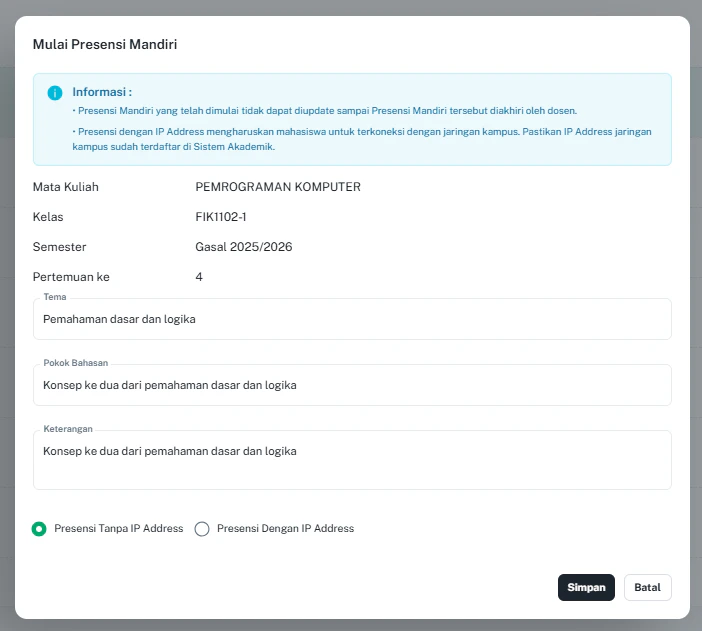
 Anda dapat menentukan presensi untuk mahasiswa dengan melakukan setting pada form yang tampil, diperlukan input terkait **Tema, Pokok Bahasan, Keterangan.**
* Pilih **Presensi Tanpa IP Address:** Mahasiswa dapat melakukan presensi dari lokasi mana pun selama sesi presensi dibuka oleh dosen.
* Pilih \*\*Presensi Dengan IP Address: \*\*Opsi ini digunakan jika presensi hanya diperbolehkan melalui jaringan internet tertentu yang telah ditentukan. Sistem akan memverifikasi alamat IP untuk memastikan mahasiswa berada di lokasi yang sama dengan jaringan yang diizinkan.
Anda dapat menentukan presensi untuk mahasiswa dengan melakukan setting pada form yang tampil, diperlukan input terkait **Tema, Pokok Bahasan, Keterangan.**
* Pilih **Presensi Tanpa IP Address:** Mahasiswa dapat melakukan presensi dari lokasi mana pun selama sesi presensi dibuka oleh dosen.
* Pilih \*\*Presensi Dengan IP Address: \*\*Opsi ini digunakan jika presensi hanya diperbolehkan melalui jaringan internet tertentu yang telah ditentukan. Sistem akan memverifikasi alamat IP untuk memastikan mahasiswa berada di lokasi yang sama dengan jaringan yang diizinkan.
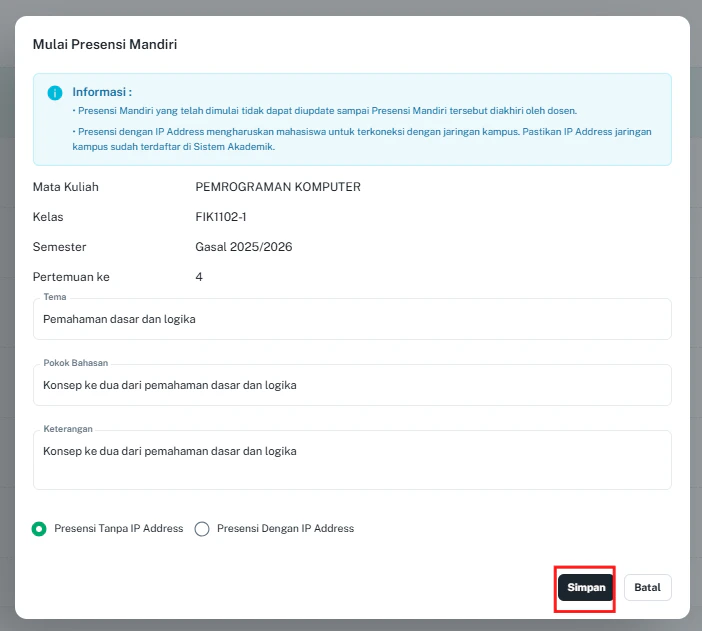
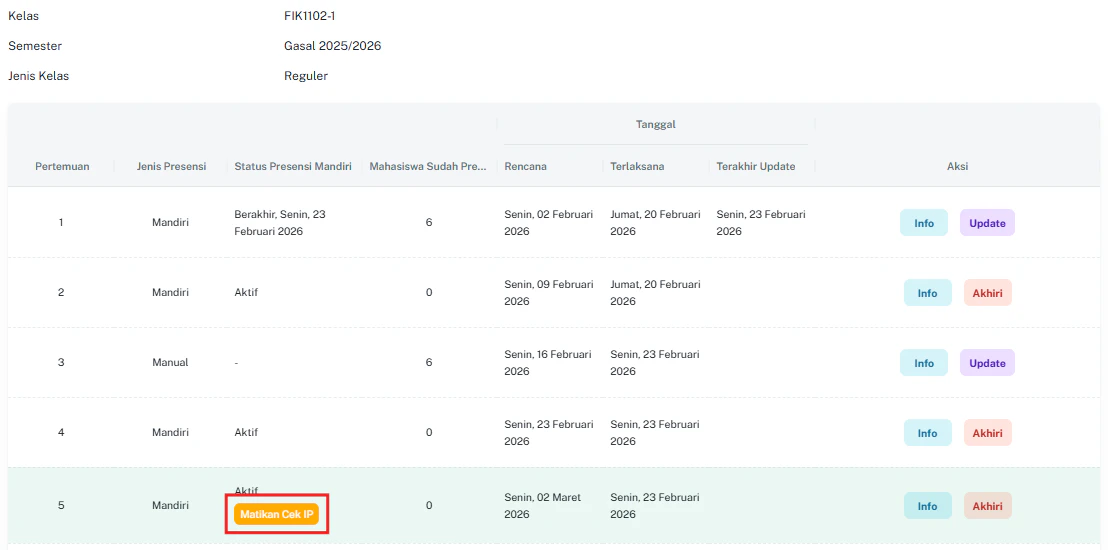
 Jika Anda sudah yakin dengan proses Presensi Mandiri yang Anda setting. Apabila setting presensi mandiri Anda arahkan **Presensi Dengan IP Address,** setelah simpan Anda dapat mematikan settingan IP Address dengan klik tombol**Matikan Cek IP.**
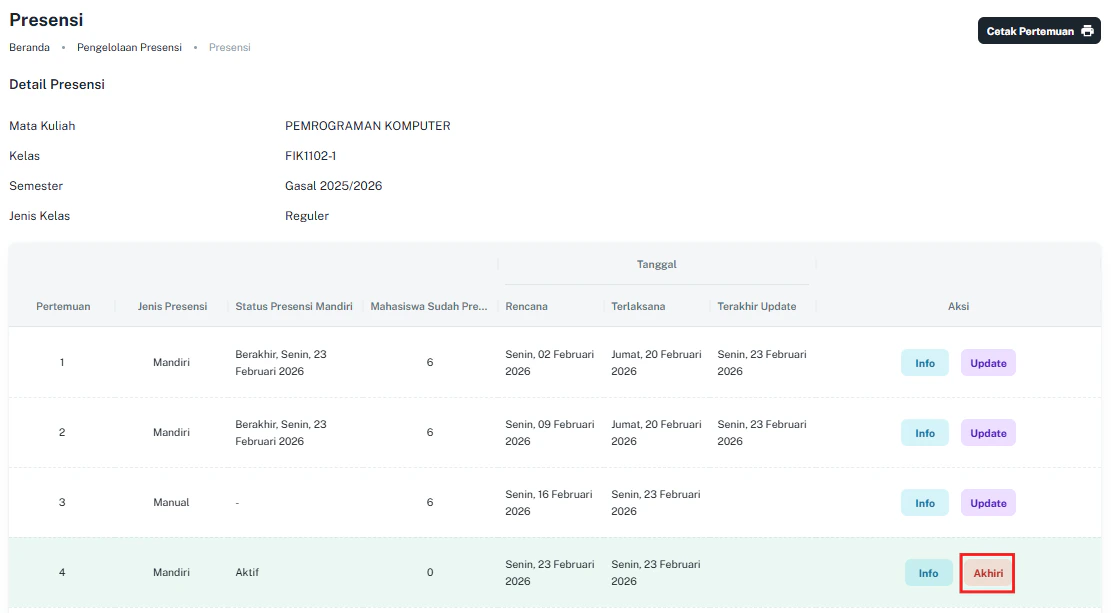
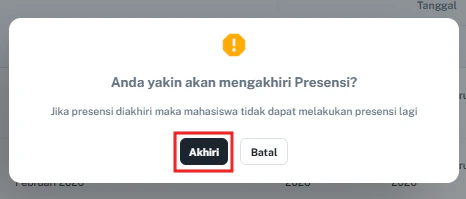
 Untuk mengakhiri sesi presensi mandiri mahasiswa. Anda bisa mengakhiri apabila jam pelajaran berakhir dan mahasiswa tidak dapat melakukan presensi. Presensi yang berakhir dapat Anda update dengan klik pada tombol **Update,** lalu sesuaikan dengan perubahan yang di inginkan.
 Untuk monitoring mahasiswa atau cek rekap data mahasiswa yang menginputkan presensi.
 ### Langkah-langkah Melakukan Cetak Pada Presensi
1. Login pada Portal Akademik menggunakan akun Anda.
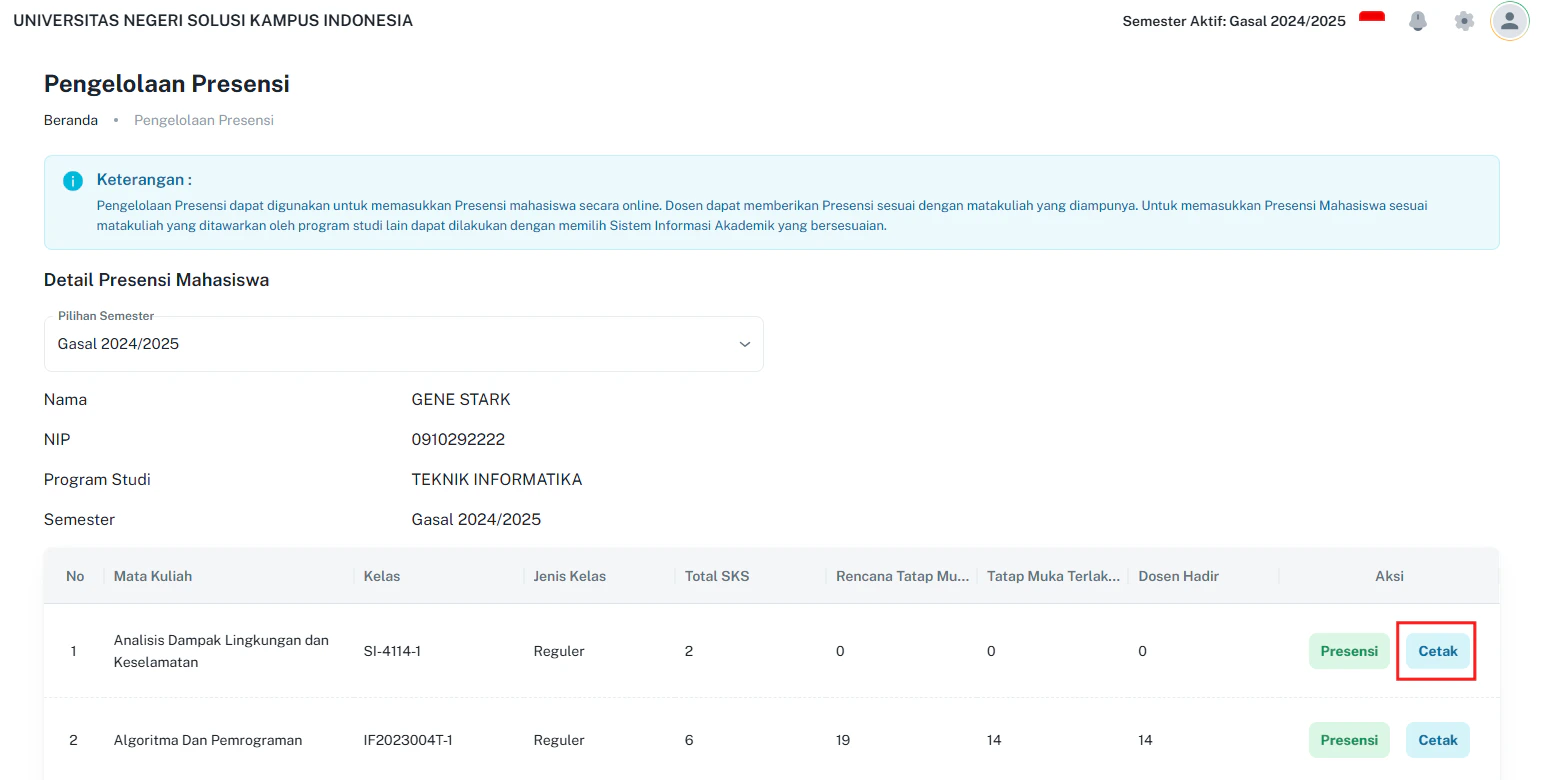
2. Lakukan klik tombol \*\*Cetak, \*\*jika Anda ingin mencetak Presensi pada kelas tertentu.
### Langkah-langkah Melakukan Cetak Pada Presensi
1. Login pada Portal Akademik menggunakan akun Anda.
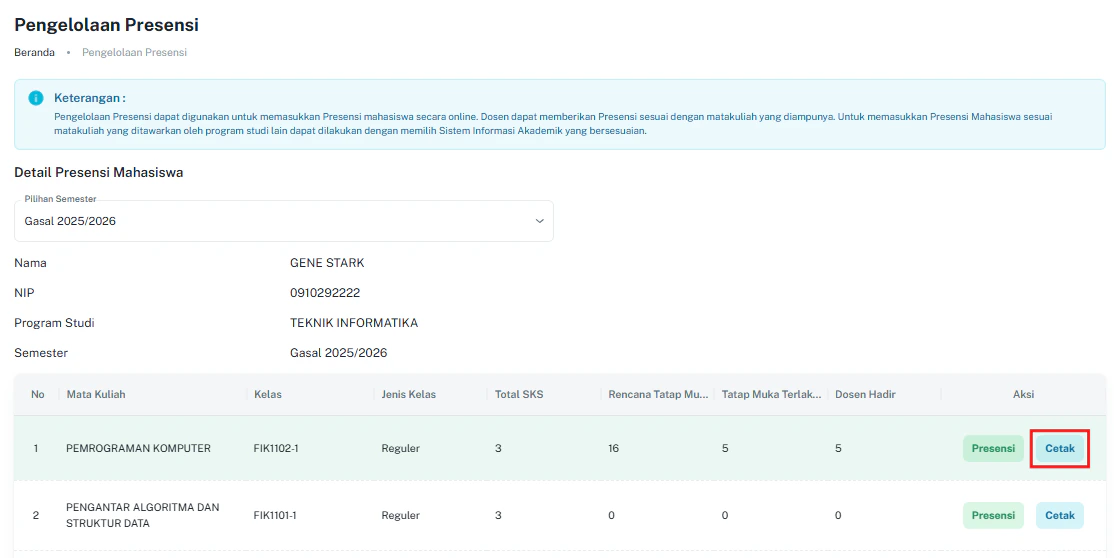
2. Lakukan klik tombol \*\*Cetak, \*\*jika Anda ingin mencetak Presensi pada kelas tertentu.
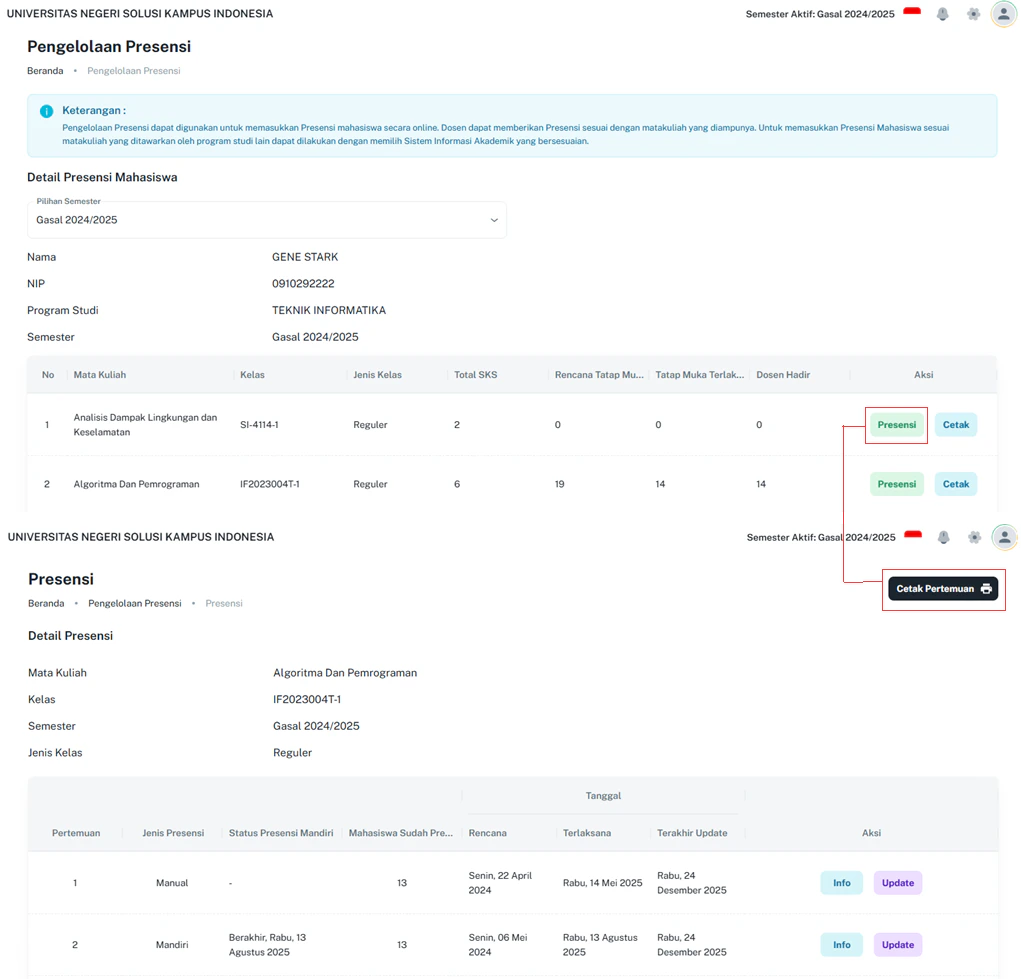
 3. Jika Anda ingin melakukan **Cetak Pertemuan**, Anda perlu lakukan klik pada tombol **Presensi** pada Kelas yang ingin dicetak pertemuannya, kemudian lakukan klik pada tombol **Cetak Pertemuan.**
 4. Untuk mencetak rekap presensi pada suatu kelas dapat dengan cara klik tombol **Cetak** pada halaman Kehadiran.